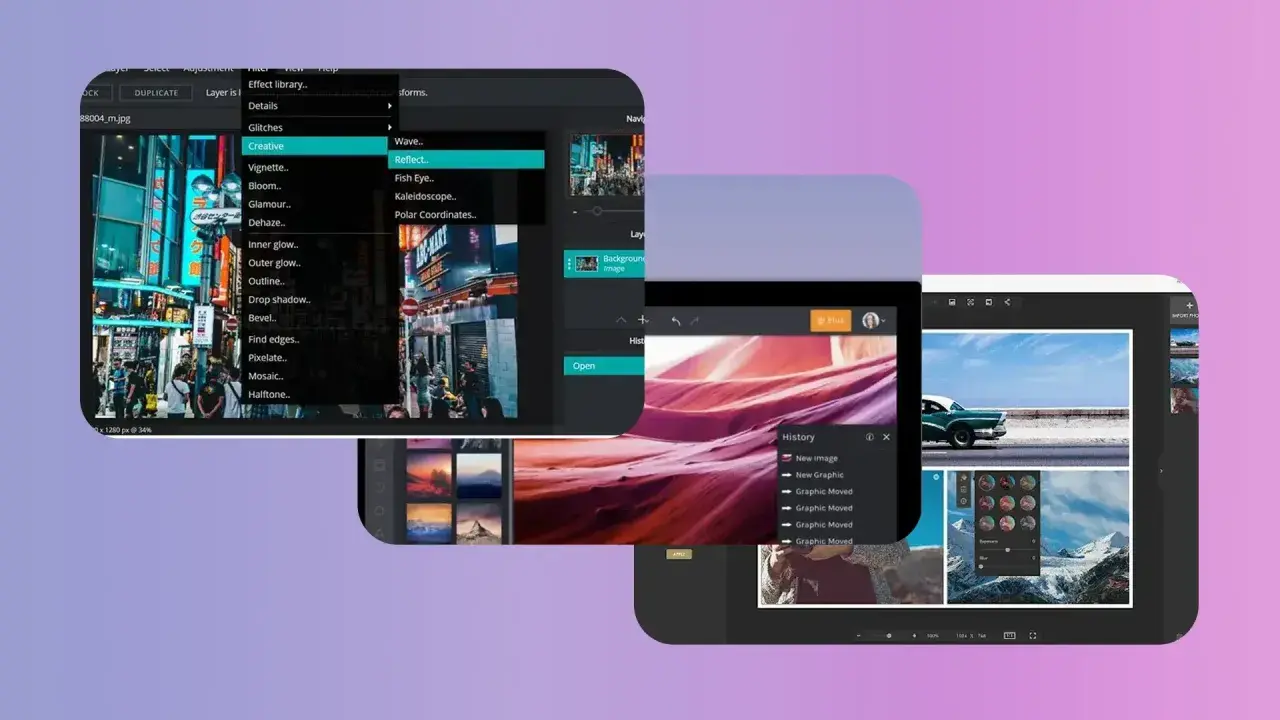
Dobrze dobrany program do automatycznej obróbki zdjęć nie robi magii, ale przejmuje powtarzalne poprawki, które po dużej sesji albo przy katalogu produktowym potrafią zająć najwięcej czasu. W tym artykule pokazuję, co realnie da się zautomatyzować, które funkcje naprawdę przyspieszają pracę, jakie narzędzia warto brać pod uwagę w 2026 roku oraz gdzie automatyka kończy się tam, gdzie zaczyna się świadomy retusz. Patrzę na ten temat praktycznie: z perspektywy jakości, tempa pracy i tego, czy efekt będzie dobry także po eksporcie do druku.
Najkrótsza droga do sensownego wyboru narzędzia
- Automatyzacja w fotoedycji to nie jedno kliknięcie, tylko zestaw funkcji: presety, synchronizacja ustawień, batch processing, akcje i narzędzia AI.
- Jeśli obrabiasz dużo RAW-ów, najczęściej wygrywają rozwiązania klasy Lightroom, Capture One i DxO PhotoLab.
- Jeśli potrzebujesz szybkich efektów „od ręki”, mocne są narzędzia AI, takie jak Luminar Neo.
- Do prostego batcha, zmiany rozmiaru, konwersji i eksportu często wystarczą darmowe programy, np. XnConvert lub FastStone.
- Największa oszczędność czasu pojawia się wtedy, gdy program pasuje do typu pracy, a nie tylko wygląda nowocześnie.
- Automatyzacja przyspiesza obróbkę, ale nie zastępuje kontroli koloru, ostrości i ekspozycji przed publikacją lub drukiem.
Co taki program robi w praktyce
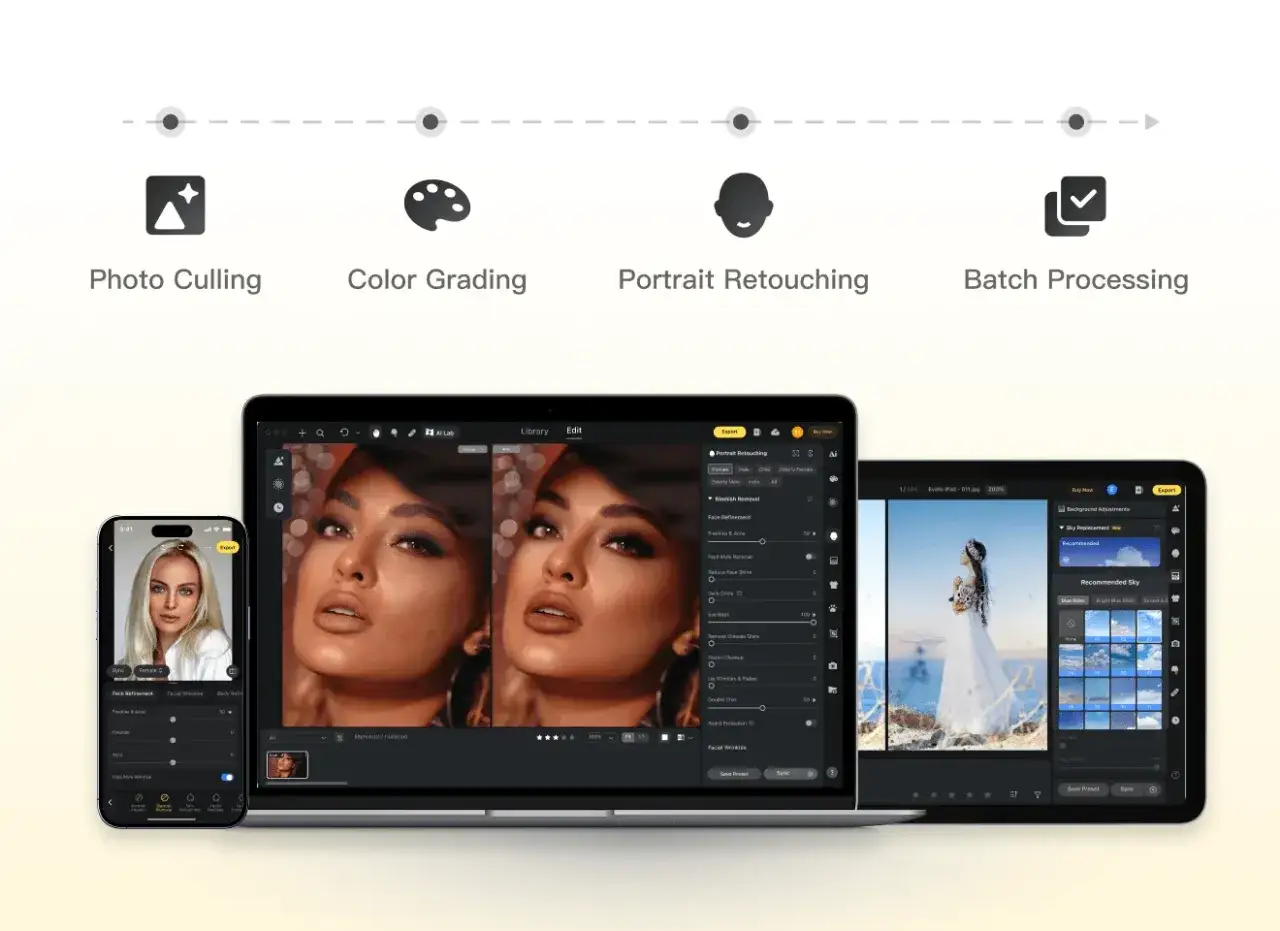
W praktyce automatyzacja w edycji zdjęć ma kilka poziomów. Najprostszy z nich to szybkie zastosowanie gotowych ustawień do całej serii plików: korekta ekspozycji, balansu bieli, kontrastu, redukcji szumu albo wyostrzania. Drugi poziom to przetwarzanie wsadowe, czyli seryjna zmiana rozmiaru, formatu, nazwy pliku, profilu kolorystycznego czy znaku wodnego. Trzeci poziom to narzędzia AI, które samodzielnie wykrywają obiekty, twarze, niebo lub tło i proponują korekty bez ręcznego maskowania.
Ja patrzę na to tak: im bardziej powtarzalny materiał, tym więcej sensu ma automatyzacja. Przy reportażu ślubnym, e-commerce albo dużej liczbie zdjęć z jednej sesji można dzięki temu zyskać godziny, a czasem całe dni. Przy pojedynczym, dopieszczanym kadrze automatyka nadal pomaga, ale nie zastępuje ręcznej pracy. To ważne rozróżnienie, bo wiele osób oczekuje od narzędzia jednego kliknięcia, a ono najczęściej działa najlepiej jako pierwszy etap obróbki, nie jako cały proces.
Warto też odróżnić automatyzację techniczną od estetycznej. Techniczna poprawia powtarzalne parametry i porządkuje pliki. Estetyczna buduje styl, czyli charakter zdjęć, który chcesz utrzymać w całej serii. Jeśli te dwa obszary pomylisz, łatwo uzyskasz katalog zdjęć „poprawnych”, ale pozbawionych spójnego wyglądu. A właśnie to najczęściej wyjaśnia, dlaczego jedne workflow działają, a inne tylko oszczędzają czas kosztem jakości. To prowadzi do pytania, które funkcje naprawdę robią różnicę.
Które funkcje naprawdę skracają obróbkę
Nie każda funkcja opisana jako „AI” daje realny zysk. Z mojego doświadczenia największą wartość mają te elementy, które upraszczają serię zdjęć, a nie tylko wyglądają efektownie w materiałach promocyjnych.
Presety i style
Preset zapisuje zestaw ustawień, które można zastosować do wielu zdjęć naraz. To najprostszy sposób na spójność serii, zwłaszcza gdy pracujesz w podobnych warunkach oświetleniowych. Dobrze przygotowany preset nie powinien robić wszystkiego za Ciebie, tylko ustawiać punkt startowy: profil obrazu, podstawową tonalność, charakter koloru, wyjściową ostrość i ewentualną redukcję szumu.
Synchronizacja ustawień między zdjęciami
To funkcja, która oszczędza mnóstwo czasu przy seriach z jednego miejsca i jednego światła. Edytujesz zdjęcie referencyjne, a potem przenosisz część lub całość ustawień na pozostałe кадry. W praktyce działa to świetnie przy reportażu, portretach lub fotografii wnętrz. Gorzej przy zdjęciach z dużymi różnicami ekspozycji, bo wtedy trzeba już korygować każde ujęcie osobno. Synchronizacja nie jest więc substytutem retuszu, tylko sposobem na szybkie wyrównanie całej serii.
Batch processing
Przetwarzanie wsadowe przydaje się wtedy, gdy trzeba zmienić format, rozmiar, nazwę, profil wyjściowy albo dodać znak wodny do dziesiątek lub setek plików. Dla fotografów i osób przygotowujących materiały do internetu to funkcja niemal obowiązkowa. Jeśli publikujesz zdjęcia na stronie, w sklepie lub w katalogu, batch processing jest często ważniejszy niż najbardziej efektowny filtr AI.
Akcje i skrypty
W programach takich jak Photoshop możesz zarejestrować sekwencję kroków i odtwarzać ją później na wielu plikach. To rozwiązanie jest mocne tam, gdzie obróbka ma dokładnie ten sam przebieg: kadrowanie, korekta, zapis, eksport, konwersja. Trzeba jednak pilnować, by akcja była zbudowana rozsądnie. Jeśli zawiera zbyt wiele założeń, na różnych zdjęciach zacznie się rozsypywać.
Przeczytaj również: Format RAW - Jak profesjonalnie obrabiać zdjęcia i uniknąć błędów?
Narzędzia AI do odszumiania, masek i retuszu
Tu automatyzacja wchodzi najmocniej w samą treść zdjęcia. Silniki AI potrafią wykrywać ludzi, twarze, tło, niebo, detale skóry czy obiekty na pierwszym planie. Najbardziej użyteczne są w odszumianiu RAW-ów, poprawie ostrości, lokalnych maskach i prostym usuwaniu obiektów. Trzeba jednak pamiętać, że AI bywa bardzo przekonujące, ale nie zawsze precyzyjne. Przy portretach, włosach, cienkich detalach i skomplikowanych krawędziach nadal zdarzają się błędy, które widać dopiero przy powiększeniu.
Jeśli te funkcje połączysz w sensowny workflow, zyskasz dużo więcej niż po jednym „magicznie” działającym suwaku. Teraz pora przejść do konkretnych programów, bo właśnie tam różnice są najbardziej praktyczne.
Jakie programy warto brać pod uwagę w 2026 roku
| Program | Najmocniejsza strona | Co automatyzuje najlepiej | Model zakupu | Dla kogo |
|---|---|---|---|---|
| Adobe Lightroom | Szybka obróbka dużych serii RAW i porządkowanie katalogu | Presety, synchronizacja ustawień, automatyka importu, eksport i korekty wspierane AI | Subskrypcja; plan fotograficzny od 24,59 € / mies. w planie rocznym z płatnościami miesięcznymi, 1 TB miejsca | Dla osób, które pracują na dużej liczbie zdjęć i chcą mieć wygodny ekosystem |
| Adobe Photoshop | Największa kontrola nad warstwami i retuszem | Akcje, batch processing, skrypty, automatyczne przetwarzanie wielu plików | Subskrypcja; pojedyncza aplikacja od 26,86 € / mies. w planie rocznym z płatnościami miesięcznymi | Dla osób, które potrzebują precyzji, compositingu i zaawansowanego retuszu |
| Capture One | Kolor, tethering i workflow studyjny | Automatyzacja w pracy seryjnej, style, tethered shooting, narzędzia dla studia | Subskrypcja i licencja perpetual | Dla fotografów produktowych, modowych i studyjnych |
| DxO PhotoLab 9 | RAW quality first | DeepPRIME, korekcje optyczne, maski AI, automatyczne poprawki jakości | Licencja bezterminowa; nowa od 239,99 € | Dla osób, które chcą mocnego odszumiania, korekcji obiektywu i solidnego RAW-a |
| Luminar Neo | Szybkie efekty AI i prosty interfejs | Poprawa portretu, zamiana nieba, usuwanie obiektów, szybkie korekty wyglądu zdjęcia | Subskrypcja lub licencja perpetual | Dla osób, które chcą szybciej dojść do efektu wizualnego bez ciężkiego workflow |
| XnConvert / FastStone Photo Resizer | Prosty i szybki batch dla plików | Zmiana rozmiaru, konwersja, kompresja, renaming, watermark, podstawowe korekty | Darmowe lub bezpłatne do użytku prywatnego i edukacyjnego | Dla osób, które nie potrzebują rozbudowanego edytora, tylko sprawnego przetwarzania wsadowego |
Jeśli mam wskazać jedną praktyczną różnicę, to powiedziałbym tak: Lightroom i Capture One są mocne jako centrum pracy, DxO PhotoLab wygrywa jakość RAW i korekcje techniczne, Luminar Neo skraca drogę do efektu, a XnConvert czy FastStone domykają kwestie masowe. W podobnej kategorii mieści się też IrfanView, szczególnie gdy potrzebujesz lekkiego, szybkiego narzędzia do batcha i prostych operacji na plikach. Z kolei specjalistyczne narzędzia typu Topaz Photo AI najlepiej traktować jako dodatek do workflow, gdy priorytetem jest odszumianie, wyostrzanie albo poprawa pojedynczego aspektu obrazu.
W praktyce oznacza to jedno: nie szukaj programu „najbardziej automatycznego”, tylko takiego, który automatyzuje te czynności, które naprawdę powtarzasz najczęściej. To prowadzi do wyboru zależnego od typu fotografii, a nie od samego logo na ekranie.
Jak dobrać narzędzie do własnego typu fotografii
Ja zwykle zaczynam od prostego pytania: czy obrabiasz 20 zdjęć miesięcznie, czy 200 zdjęć po jednym zleceniu? Odpowiedź od razu zawęża wybór.
- Ślub i reportaż - najlepiej sprawdzają się Lightroom i Capture One, bo liczy się szybkie porównywanie kadrów, synchronizacja ustawień i sprawny eksport całych serii.
- Studio produktowe i e-commerce - Capture One oraz Photoshop mają przewagę, bo oferują mocny tethering, precyzję koloru, maski i możliwość dopracowania całego pipeline'u.
- Portret i beauty - Luminar Neo przyspiesza szybkie poprawki, ale jeśli zależy Ci na pełnej kontroli skóry, włosów i detalu, Photoshop nadal daje więcej.
- Krajobraz i RAW - DxO PhotoLab 9 jest bardzo mocny tam, gdzie liczy się jakość pliku, redukcja szumu i korekcje optyczne.
- Zdjęcia do sklepu, social mediów i archiwum - XnConvert, FastStone albo IrfanView wystarczą, jeśli główny problem to format, rozmiar, nazwa i powtarzalny eksport.
Ważny jest też model płatności. Subskrypcja ma sens, jeśli narzędzie pracuje codziennie i dostajesz regularne aktualizacje. Licencja bezterminowa częściej wygrywa wtedy, gdy nie chcesz stałego kosztu i nie potrzebujesz każdej nowej funkcji od razu. Przy okazjonalnej obróbce abonament potrafi być zwyczajnie nieopłacalny, zwłaszcza jeśli edytujesz tylko kilka zleceń w miesiącu.
Jeśli chcesz myśleć praktycznie, dobieraj program nie do marzenia o „idealnej automatyzacji”, tylko do realnego stylu pracy. A skoro to już mamy, trzeba jeszcze uczciwie powiedzieć, gdzie automatyzacja pomaga, a gdzie potrafi popsuć efekt.
Gdzie automatyzacja pomaga, a gdzie zaczynają się błędy
Najczęstszy błąd, jaki widzę, polega na próbie przepuszczenia wszystkiego przez jeden preset. To działa tylko wtedy, gdy materiał jest bardzo podobny. Jeśli światło, balans bieli albo scena zmieniają się wyraźnie, jedna recepta zaczyna generować sztuczne kolory, zbyt ciemne cienie albo nienaturalną plastykę skóry.
Drugi problem to zaufanie do AI bez kontroli na 100% powiększenia. Odszumianie może wygładzić detal bardziej, niż byś chciał. Maski automatyczne potrafią zgubić włosy, cienkie gałęzie albo fragmenty odzieży. Przy dużych wydrukach i materiałach do druku to wychodzi jeszcze mocniej, bo błędy kolorystyczne i utrata mikrodetału są bardziej widoczne niż na ekranie telefonu.
Trzecia rzecz to eksport. Wiele osób świetnie automatyzuje samą obróbkę, a potem psuje efekt na końcu: zły profil kolorystyczny, zbyt agresywna kompresja JPEG, pominięta przestrzeń barwna albo przypadkowe przeskalowanie pliku. Jeśli pracujesz także pod druk, trzeba pilnować profili i ostrości wyjściowej dużo bardziej niż przy publikacji online.
Dlatego ja traktuję automatyzację jako warstwę wspomagającą, a nie zamiennik oceny zdjęcia. Najlepsze efekty dają narzędzia, które przyspieszają rutynę, ale zostawiają miejsce na korektę indywidualną. Następna sekcja pokazuje, jak taki proces ułożyć, żeby nie tracić kontroli nad jakością.
Jak ułożyć szybki workflow bez utraty kontroli
Jeśli miałbym zbudować prosty i skuteczny proces, zrobiłbym to tak:
- Najpierw importuję zdjęcia z podstawowym presetem startowym, ale bez agresywnych korekt.
- Potem robię selekcję i zostawiam tylko ujęcia, które naprawdę warto obrabiać.
- Następnie ustawiam jedno zdjęcie referencyjne i synchronizuję na resztę serię podobnych kadrów.
- Dalej poprawiam wyjątki ręcznie, zamiast walczyć z całym katalogiem tym samym ustawieniem.
- Na końcu eksportuję osobne wersje dla internetu i druku, z właściwą kompresją, rozmiarem i profilem kolorystycznym.
To prosty schemat, ale właśnie on najczęściej działa najlepiej. Nie opiera się na obietnicy, że wszystko zrobi AI, tylko na sensownym podziale pracy: automatyzacja ma zająć się powtarzalnością, a człowiek decyduje o tym, co naprawdę widać na zdjęciu. Jeśli obrabiasz dużo materiału, zacząłbym od Lightrooma albo Capture One; jeśli priorytetem jest jakość RAW i bezterminowa licencja, sprawdziłbym DxO PhotoLab; jeśli chcesz szybciej dojść do efektu wizualnego, warto sprawdzić Luminar Neo; a do prostych zadań masowych wystarczy często XnConvert lub FastStone. Najlepszy wybór to nie ten najgłośniejszy, tylko ten, który pasuje do Twojego tempa pracy i nie rozmywa jakości na ostatnim etapie.