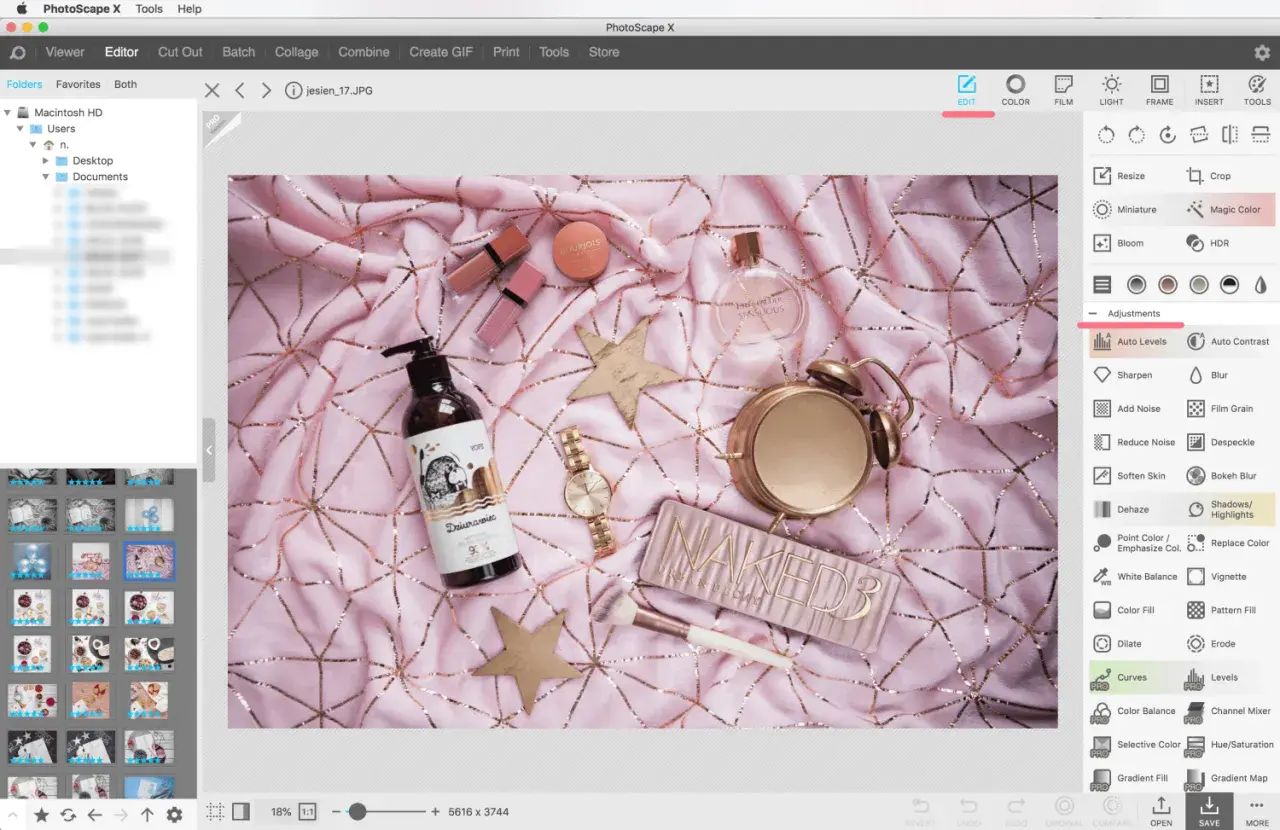
Photoscape X po polsku ułatwia szybki retusz, bo zamiast zgadywać angielskie nazwy narzędzi, od razu pracujesz na czytelnym interfejsie. W tym tekście pokazuję, czy polska wersja naprawdę jest dostępna, jak ją ustawić po instalacji i do jakich zadań obróbki zdjęć program nadaje się najlepiej. Dorzucam też kilka ograniczeń, żeby łatwiej ocenić, czy to narzędzie pasuje do Twojego stylu pracy.
Najważniejsze informacje o polskiej wersji Photoscape X
- Oficjalne wydania na Windows i Mac pokazują język polski, więc można pracować bez znajomości angielskich menu.
- Program ma opcję zmiany języka, dlatego po instalacji warto od razu sprawdzić ustawienia interfejsu.
- Najlepiej sprawdza się przy szybkiej obróbce, retuszu punktowym, kolażach i pracy wsadowej.
- To wygodne narzędzie do codziennych zadań, ale przy bardzo złożonych projektach może brakować wygody cięższych edytorów.
- Warto od razu ustawić foldery zapisu i format eksportu, żeby nie gubić wersji plików.
Czy polska wersja jest pełna i wygodna w codziennej pracy
Najkrócej: tak, ale traktowałbym to jako wygodny interfejs, a nie osobną, okrojoną odmianę programu. W praktyce liczy się to, że łatwiej trafiasz do narzędzi kadrowania, korekcji kolorów czy retuszu, bez błądzenia po angielskich etykietach.
| Platforma | Co pokazuje oficjalne wydanie | Co z tego wynika |
|---|---|---|
| Windows | Polski jest dostępny w oficjalnym wydaniu dla Windows | Możesz pracować po polsku bez kombinowania z dodatkowymi paczkami językowymi |
| Mac | Polski jest dostępny w oficjalnym wydaniu dla macOS | Na Macu zyskujesz podobny komfort pracy jak na Windows |
| Inne źródła pobrania | Język zależy od konkretnej paczki lub dystrybutora | Po instalacji warto od razu sprawdzić ustawienia języka |
Najważniejszy wniosek jest prosty: polski interfejs nie zmienia możliwości programu, tylko obniża próg wejścia. To dobra wiadomość dla osób, które chcą po prostu poprawić zdjęcie, a nie studiować dokumentację. Właśnie dlatego po instalacji warto od razu upewnić się, że aplikacja startuje w odpowiednim języku.
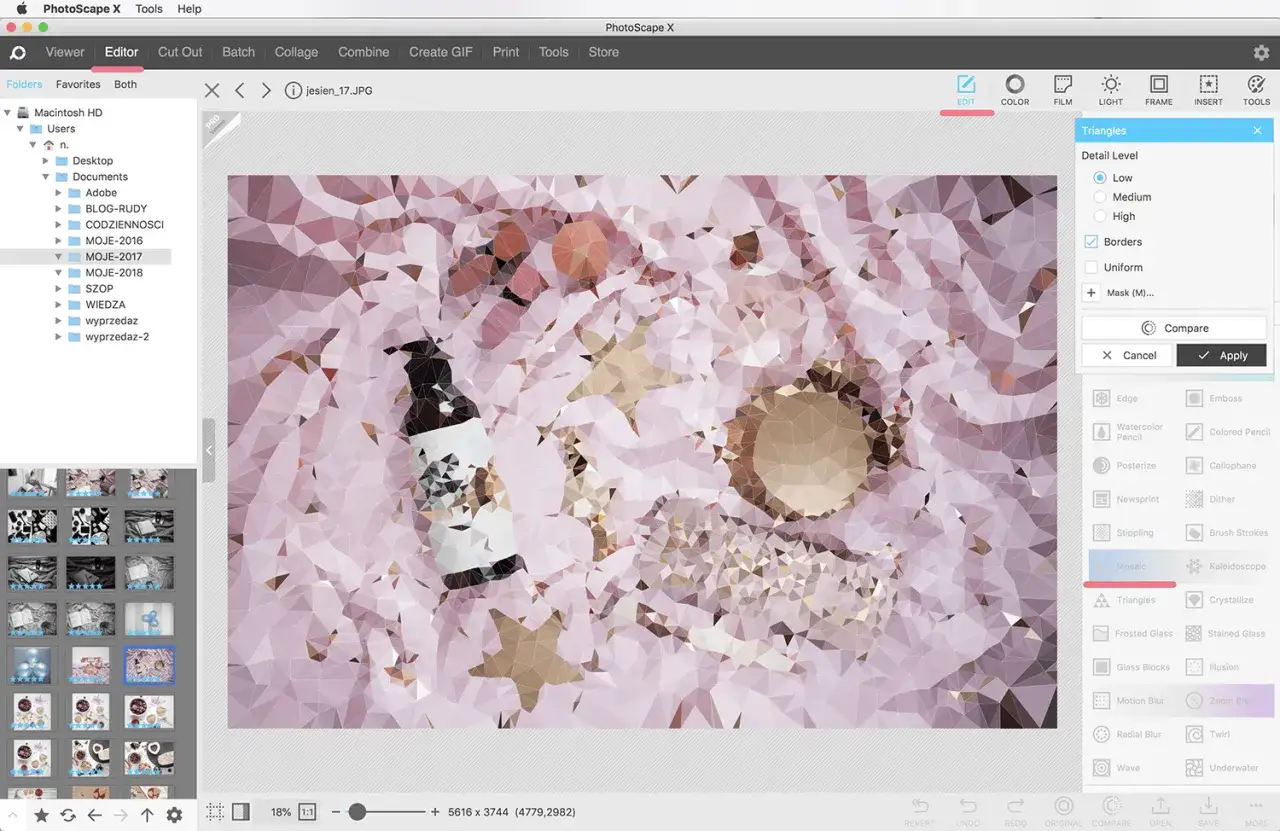
Jak ustawić język polski po instalacji
Zwykle nie trzeba robić nic skomplikowanego. Program ma przewidzianą zmianę języka, więc po instalacji warto wejść do ustawień lub menu językowego i sprawdzić, czy polski jest już aktywny. Jeśli aplikacja uruchomi się po angielsku, zmiana języka i ponowne otwarcie programu zazwyczaj wystarczają.
- Uruchom program i odszukaj sekcję ustawień albo opcji językowych.
- Wybierz polski, jeśli nie jest ustawiony automatycznie.
- Zamknij aplikację i otwórz ją ponownie, żeby tłumaczenie odświeżyło się w całym interfejsie.
- Po pierwszym starcie sprawdź też folder zapisu i eksportu, żeby później nie szukać plików po dysku.
Ja zawsze robię jeszcze jeden prosty test: otwieram zdjęcie, przechodzę przez kilka podstawowych narzędzi i sprawdzam, czy etykiety są czytelne. To oszczędza czas, zwłaszcza jeśli korzystasz z programu okazjonalnie i nie chcesz uczyć się skrótów na pamięć. Gdy interfejs jest już ustawiony, można przejść do samej obróbki i retuszu.
Co zrobisz w programie najszybciej przy obróbce i retuszu
Photoscape X najlepiej pokazuje swoją wartość tam, gdzie liczy się szybkość i prosty efekt. Nie musisz otwierać ciężkiego edytora, żeby poprawić portret, złożyć kolaż, wyczyścić tło albo przygotować serię plików do publikacji.
| Zadanie | Co daje | Kiedy ma sens |
|---|---|---|
| Kadrowanie i prostowanie | Poprawa kompozycji, horyzontu i formatu zdjęcia | Gdy chcesz szybko uporządkować kadr przed dalszą obróbką |
| Korekcja światła i koloru | Lepszy balans bieli, kontrast, jasność i nasycenie | Przy zdjęciach z telefonu, aparatu i materiałach do internetu |
| Retusz punktowy | Usuwanie drobnych skaz, czerwonych oczu i małych niedoskonałości | Przy portretach, zdjęciach produktów i szybkich korektach |
| Wycinanie tła i łączenie zdjęć | Proste miniatury, grafiki promocyjne i zestawienia ujęć | Gdy tworzysz materiały do social mediów albo sklepu internetowego |
| Obróbka wsadowa | Zmiana rozmiaru, formatów i nazw wielu plików naraz | Przy całych sesjach, gdzie ręczne powtarzanie tych samych kroków byłoby stratą czasu |
| Pliki RAW | Możliwość pracy z materiałem z aparatu | Gdy chcesz szybko skorygować zdjęcie, ale bez bardzo złożonego workflow |
W praktyce najlepiej działa prosty porządek pracy: najpierw kadr i prostowanie, potem światło i kolor, na końcu retusz punktowy. Taki układ daje czystszy efekt niż zaczynanie od skóry czy detali, bo najpierw ustawiasz fundament, a dopiero później poprawiasz niedoskonałości. Przy zdjęciach do druku szczególnie pilnuję balansu bieli i poziomu jasności, bo ekran potrafi oszukać bardziej niż sam program.
Gdzie program błyszczy, a gdzie zaczynają się kompromisy
Tu warto być uczciwym: to bardzo sensowne narzędzie do codziennych zadań, ale nie każdy workflow będzie w nim równie komfortowy. Jeśli pracujesz szybko i potrzebujesz konkretnych efektów, program ma dużo zalet; jeśli budujesz złożone projekty z wieloma etapami korekty, zaczynasz czuć jego ograniczenia.
- Sprawdza się przy szybkim retuszu portretów, zdjęciach produktowych, prostych kolażach, eksporcie do internetu i obróbce wsadowej.
- Bywa za słaby przy bardzo precyzyjnym, wieloetapowym retuszu, skomplikowanych maskach i projektach, które wymagają rozbudowanej kontroli nad każdym etapem edycji.
- Największa zaleta to tempo pracy. Gdy trzeba poprawić kilkanaście albo kilkadziesiąt zdjęć, uproszczony interfejs bywa ważniejszy niż nadmiar funkcji.
- Najczęstszy błąd to oczekiwanie, że prosty program zachowa się jak pełny edytor graficzny. To prowadzi do frustracji, a nie do lepszych zdjęć.
Jeśli obrabiasz serię fotografii do sklepu internetowego, ucieszy Cię obróbka wsadowa i szybkie kadrowanie. Jeśli poprawiasz pojedynczy portret pod okładkę, możesz chcieć większej kontroli nad maskami i etapami retuszu. Żeby uniknąć bałaganu w plikach, przed pierwszym eksportem warto ustawić kilka rzeczy z góry.
Na co zwrócić uwagę przed pierwszym eksportem zdjęć
Najwięcej czasu traci się nie przy samym retuszu, tylko przy chaotycznym zapisie plików. Dlatego ja zawsze sprawdzam trzy rzeczy: format wyjściowy, docelowy rozmiar i miejsce zapisu. To drobiazgi, ale po kilku sesjach widać różnicę.
| Ustawienie | Co sprawdzić | Dlaczego to ważne |
|---|---|---|
| Format eksportu | Czy zapisujesz plik w formacie odpowiednim do internetu, druku albo dalszej obróbki | Nie każdy plik powinien kończyć jako ten sam typ eksportu |
| Rozmiar zdjęcia | Czy program nie zmniejsza obrazu bardziej, niż tego potrzebujesz | To bezpośrednio wpływa na jakość i użyteczność pliku |
| Folder zapisu | Czy finalne wersje trafiają do osobnego katalogu niż wersje robocze | Łatwiej utrzymać porządek i szybciej wrócić do źródła |
Do internetu zwykle wystarcza JPG o jakości około 85-95, a do archiwum i dalszej obróbki najlepiej zachować oryginał oraz wyeksportować osobną kopię roboczą. Przy fotografii do druku wolę zostawić sobie margines bezpieczeństwa: pełny rozmiar, poprawna rozdzielczość i osobny katalog na finalne pliki. Wtedy łatwiej wrócić do wersji źródłowej, kiedy trzeba wykonać drobną korektę.
Trzy ustawienia, które oszczędzają czas już od pierwszego pliku
Gdy mam przed sobą nową instalację programu, od razu sprawdzam trzy rzeczy. To nie są efektowne opcje, tylko te, które realnie decydują o płynności pracy.
- Domyślny folder zapisu - oddziel wersje robocze od finalnych eksportów, żeby nie nadpisywać oryginałów.
- Powtarzalny schemat eksportu - wybierz jeden standard dla internetu i jeden dla archiwum, zamiast zmieniać ustawienia przy każdym pliku.
- Kontrola podglądu - sprawdzaj zdjęcie przy 100% powiększenia, jeśli retuszuje się skórę, krawędzie lub drobne artefakty.
To prosty zestaw, ale właśnie on robi największą różnicę, kiedy wracasz do programu po kilku dniach albo obrabiasz serię zdjęć pod publikację. Dzięki temu polska wersja Photoscape X staje się po prostu wygodnym narzędziem do pracy, a nie kolejnym programem, którego trzeba się uczyć od zera.