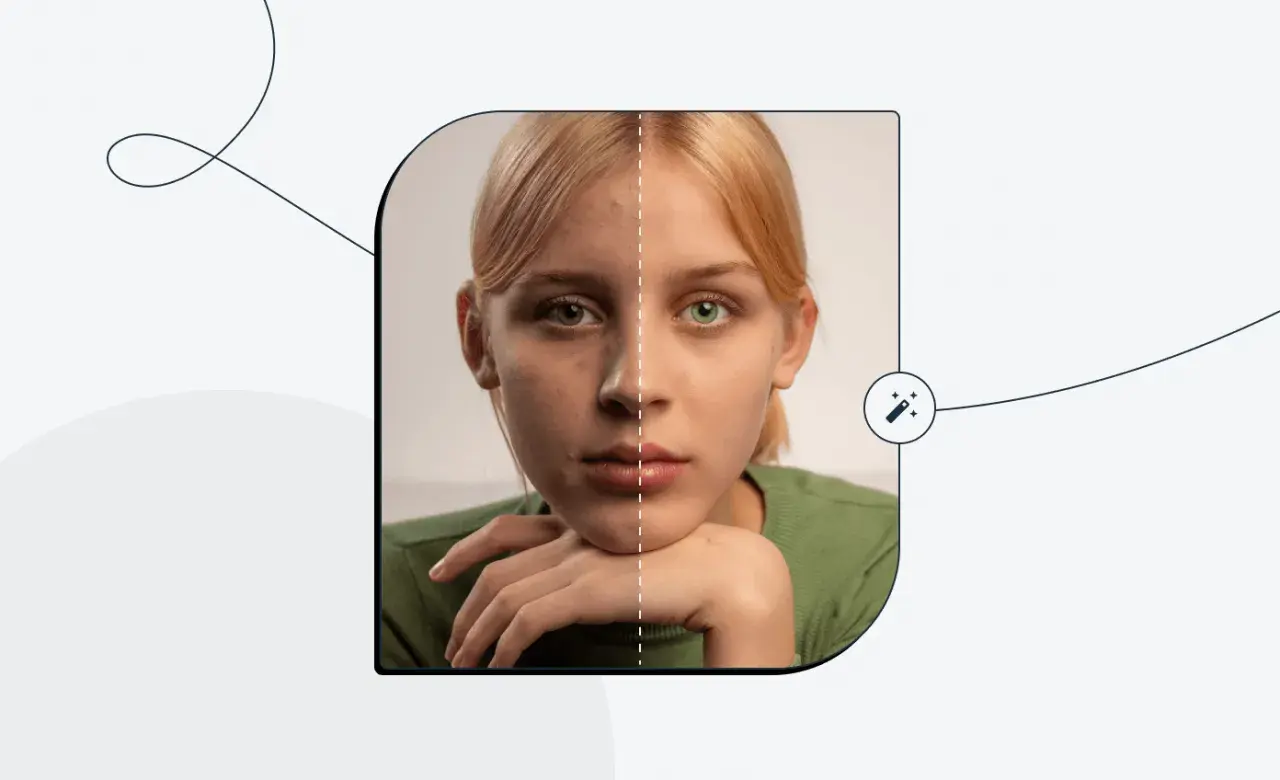
Dobry program do przerabiania zdjęć nie służy już tylko do dodawania filtrów. W praktyce ma pomóc poprawić ekspozycję, usunąć drobne błędy, dopracować kolor i przygotować plik do publikacji albo druku. Poniżej rozkładam temat na czynniki pierwsze: od wyboru narzędzia, przez retusz, po eksport gotowego zdjęcia.
Najkrótsza droga do sensownego wyboru
- Lightroom sprawdza się najlepiej przy dużej liczbie zdjęć i pracy na plikach RAW.
- Photoshop daje najwięcej kontroli, gdy liczy się retusz warstwowy i precyzyjne usuwanie elementów.
- GIMP to mocna, darmowa alternatywa na komputer, choć wymaga więcej cierpliwości.
- Photopea jest wygodne, gdy chcesz obrabiać zdjęcia w przeglądarce bez instalacji.
- Canva i Snapseed są dobre do szybkich poprawek, ale nie zastąpią pełnego workflow fotograficznego.
- Do druku pilnuj profilu kolorów, finalnej rozdzielczości i ostrożnego eksportu, bo tam najłatwiej o stratę jakości.
Czym powinien wyróżniać się dobry edytor zdjęć
W praktyce dobry edytor powinien pozwalać pracować na kopii, a nie rozjeżdżać oryginału. Niedestrukcyjna edycja oznacza, że możesz wrócić do suwaka czy maski bez przepisywania całego pliku od zera. To ważne zarówno przy zdjęciach rodzinnych, jak i przy zleceniu komercyjnym, bo oszczędza czas i daje margines bezpieczeństwa.
- Warstwy i maski pozwalają poprawiać tylko wybrany fragment obrazu, a nie całość.
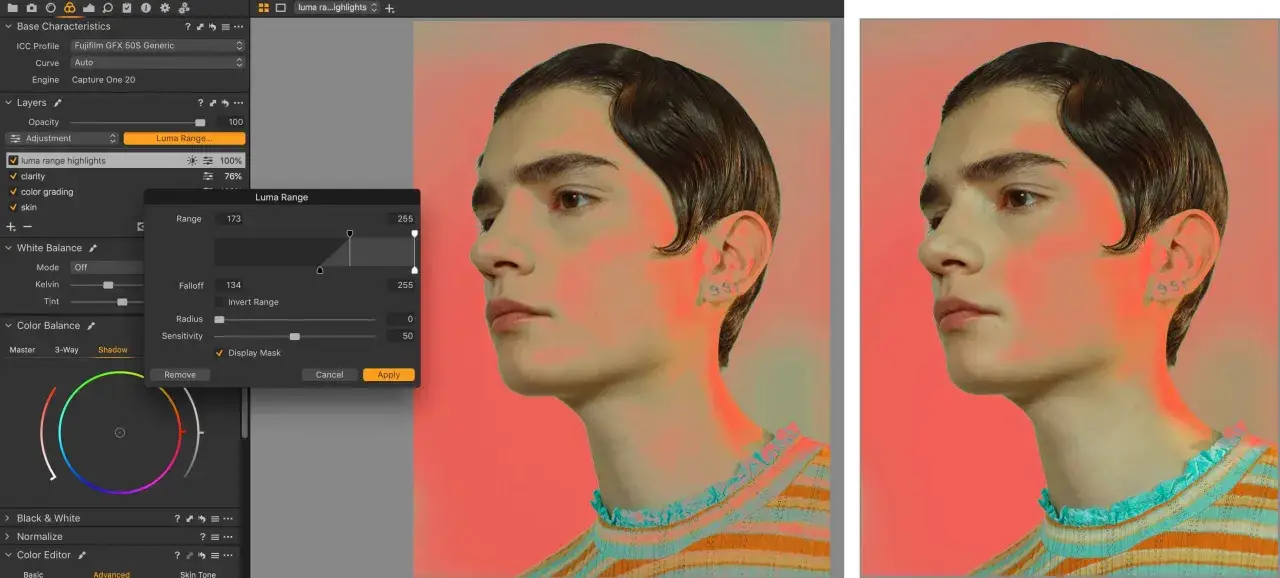
- Narzędzia lokalne, takie jak pędzel korygujący, stempel czy selektywna korekta, są kluczowe przy retuszu portretowym i usuwaniu obiektów.
- Obsługa RAW ma znaczenie, jeśli fotografujesz w jakości surowej i chcesz zachować większą elastyczność przy kolorze oraz ekspozycji.
- Edycja wsadowa przydaje się, gdy obrabiasz cały reportaż, sesję produktową albo setki zdjęć z wydarzenia.
- Zarządzanie kolorem pomaga przewidzieć, jak obraz będzie wyglądał na ekranie, w sieci i po wydruku.
Jeśli program nie daje takiej kontroli, szybkie poprawki są możliwe, ale przy większym retuszu zaczynają się kompromisy. Gdy to już masz, łatwiej ocenić, czy potrzebujesz narzędzia do seryjnej korekty, czy pełnego retuszu pikselowego.
Jak dobrać narzędzie do własnego sposobu pracy
Ja zwykle zaczynam od prostego pytania: obrabiasz pojedyncze zdjęcie czy całe serie? Jeśli odpowiedź brzmi „serie”, potrzebujesz katalogu, synchronizacji ustawień i edycji wsadowej. Jeśli pracujesz głównie nad jednym portretem, ważniejsze będą pędzle korygujące, maski i precyzyjne narzędzia lokalne.
- Dużo RAW-ów - wybieraj program z wygodnym katalogowaniem i szybkim eksportem.
- Portrety i beauty retusz - szukaj mocnych warstw, masek, selekcji i narzędzi do naprawy skóry.
- Social media i szybkie publikacje - liczy się prostota, gotowe formaty i szybki zapis pod platformy.
- Praca mobilna - ważniejsze są szybkość, preset i łatwy eksport niż rozbudowane menu.
- Druk i fotografia archiwalna - potrzebujesz kontroli nad profilem kolorów, rozdzielczością i finalnym formatem pliku.
Ważny jest też poziom cierpliwości. Jedne programy uczą dobrych nawyków od razu, inne dają więcej swobody, ale wymagają czasu. Dopiero po takim rozróżnieniu sens ma porównanie konkretnych narzędzi.
Które programy warto brać pod uwagę w 2026 roku
Wybór nie sprowadza się do jednej „najlepszej” aplikacji. W praktyce liczy się to, czy narzędzie pasuje do skali pracy, budżetu i tego, jak bardzo chcesz wchodzić w technikę. Poniżej zestawiam rozwiązania, które realnie pojawiają się w rozmowach fotografów, twórców i osób poprawiających zdjęcia do sieci.
| Program | Najmocniejsza strona | Dla kogo | Ograniczenie |
|---|---|---|---|
| Adobe Lightroom | RAW, katalog, synchronizacja między urządzeniami, szybka obróbka seryjna | Fotografowie pracujący na wielu zdjęciach, reportaż, śluby, krajobraz | Nie jest to najwygodniejsze narzędzie do bardzo głębokiego retuszu pikselowego |
| Adobe Photoshop | Warstwy, maski, selekcje, precyzyjne usuwanie obiektów, fotomontaż | Retusz portretowy, reklama, compositing, zaawansowana korekta detalu | Wymaga czasu i wprawy, a model subskrypcyjny nie każdemu pasuje |
| GIMP | Darmowy, otwarty, solidny zestaw warstw i masek, dobra baza do nauki | Osoby z ograniczonym budżetem i użytkownicy, którzy chcą pracować lokalnie na komputerze | Interfejs i workflow są mniej wygładzone niż w rozwiązaniach komercyjnych |
| Photopea | Praca w przeglądarce, obsługa warstw, wygoda bez instalacji | Gdy trzeba szybko poprawić plik, otworzyć projekt na cudzym sprzęcie albo pracować okazjonalnie | Nie zastąpi pełnego desktopowego środowiska przy dużych sesjach i ciężkich plikach |
| Canva | Szybkie poprawki, tekst, layout, gotowe formaty pod social media | Marketing, grafiki na sieć, proste korekty i materiały łączące zdjęcie z typografią | Słabsza do precyzyjnego retuszu i zaawansowanej kontroli kolorystycznej |
| Snapseed | Mobilna wygoda, szybkie lokalne korekty, sensowna praca na telefonie | Poprawki w biegu, publikacje mobilne, szybkie dopracowanie kadru przed wrzutką do sieci | To nie jest pełny zamiennik desktopowego workflow |
Jeśli miałbym wskazać najbardziej praktyczny układ dla fotografii, zwykle wygrywa duet: Lightroom do porządkowania i korekt globalnych, a Photoshop do końcowego retuszu tam, gdzie liczy się każdy piksel. W prostszych projektach Photopea albo Canva wystarczą zaskakująco często, bo nie zmuszają do otwierania ciężkiego oprogramowania. Sam program jednak nie rozwiązuje wszystkiego, jeśli kolejność pracy jest chaotyczna.
Jak wygląda sensowny workflow obróbki i retuszu
Najwięcej jakości traci się nie przez brak „magicznych” funkcji, tylko przez złą kolejność działań. Ja zaczynam od rzeczy podstawowych, bo później każda lokalna poprawka staje się łatwiejsza i bardziej przewidywalna.
- Zabezpiecz pliki - zrób kopię surowego materiału i pracuj na wersji roboczej, nie na jedynym egzemplarzu.
- Skoryguj podstawy - ekspozycję, balans bieli, kontrast i ogólną dynamikę obrazu ustaw najpierw globalnie.
- Popraw kadr - przytnij zdjęcie, wyprostuj horyzont i dopiero potem oceniaj resztę.
- Wykonaj retusz lokalny - usuń kurz, przechodniów, drobne skazy, a przy portretach dopracuj skórę i oczy bez przesady.
- Pracuj na warstwach - dzięki temu możesz wyłączyć pojedynczy efekt, złagodzić go albo cofnąć bez utraty pracy.
- Na końcu zrób color grading - dopiero teraz nadaj zdjęciu charakter, bo wcześniejsze etapy i tak mogłyby to zmienić.
- Eksportuj osobno wersję roboczą i finalną - plik do archiwum trzymaj w jakości pozwalającej wrócić do projektu.
Największy błąd początkujących polega na tym, że od razu przechodzą do wygładzania skóry, filtrów i efektów. To kusi, ale zwykle kończy się tym, że później trzeba poprawiać ekspozycję, a retusz zaczyna się rozjeżdżać. Na tym etapie najłatwiej też popełnić błędy, które później widać dopiero na ekranie lub na papierze.
Jak przygotować zdjęcia do internetu i do druku
Tu różnica jest większa, niż wielu osobom się wydaje. Plik, który dobrze wygląda na Instagramie, nie zawsze nadaje się do wydruku 30 × 45 cm, a materiał przygotowany pod druk często jest niepotrzebnie ciężki dla sieci. Właśnie dlatego warto rozdzielić te dwa scenariusze już na etapie eksportu.
| Cel | Format | Kolor | Ustawienie, które zwykle działa |
|---|---|---|---|
| Internet | JPEG lub WebP | sRGB | Rozmiar dopasowany do miejsca publikacji; nie wysyłaj pełnego pliku z aparatu, jeśli nie jest potrzebny |
| Druk | JPEG wysokiej jakości lub TIFF | Profil wymagany przez laboratorium albo sRGB, jeśli nie ma innych wytycznych | 300 ppi w finalnym rozmiarze; 30 × 45 cm to około 3543 × 5315 px |
W praktyce 300 ppi to bezpieczny punkt odniesienia dla zdjęć przeznaczonych na papier, ale liczy się przede wszystkim docelowy rozmiar wydruku. Jeśli plik ma za mało pikseli, efekt będzie miękki lub rozmazany niezależnie od tego, jak dobry był retusz. Przy druku ważny jest też profil ICC i kalibracja monitora, bo bez nich trudno ocenić, czy odcień skóry albo czerni naprawdę wygląda tak, jak powinien. Właśnie dlatego warto znać typowe pułapki, zanim zaczniesz poprawiać zdjęcie pod publikację.
Najczęstsze błędy, które psują efekt
W retuszu największym problemem nie jest brak umiejętności, tylko nadmiar pewności. Kiedy efekt wygląda „za dobrze”, często oznacza to, że został przepchnięty za daleko. Najczęściej widzę takie błędy:
- Przesadne wygładzanie skóry - twarz zaczyna wyglądać plastikowo i traci naturalną strukturę.
- Za mocny kontrast i clarity - krawędzie robią się ostre, a zdjęcie zyskuje nienaturalne halo.
- Poprawianie zdjęcia tylko na jednym ekranie - bez porównania na innym monitorze łatwo przegapić zbyt ciepły lub zbyt ciemny obraz.
- Wielokrotne zapisywanie JPEG-a - każda kolejna kompresja odbiera detal, więc warto trzymać plik master w formacie roboczym.
- Retusz przed korektą kadru i światła - jeśli najpierw poprawiasz detale, a potem zmieniasz ekspozycję, część pracy idzie na marne.
- Bezrefleksyjne korzystanie z presetów i AI - automaty potrafią przyspieszyć pracę, ale nie zastąpią oceny światła, skóry i proporcji.
Najrozsądniej traktować narzędzia AI jako przyspieszenie, a nie zastępstwo dla oka fotografa. Gdy to ogarniesz, wybór programu staje się dużo prostszy.
Jaki zestaw narzędzi ma sens w praktyce
Gdybym miał zbudować prosty zestaw bez przepalania budżetu, zacząłbym od rozwiązania dopasowanego do realnego scenariusza pracy. Jednego idealnego programu nie ma, ale zestaw można ułożyć sensownie i bez chaosu.
- Do serii zdjęć i RAW-ów - Lightroom będzie najwygodniejszym punktem startu.
- Do głębokiego retuszu i fotomontażu - Photoshop daje najwięcej kontroli.
- Do pracy bez opłat - GIMP zapewnia solidną bazę, a Photopea dobrze uzupełnia go w przeglądarce.
- Do szybkich publikacji - Canva i Snapseed pozwalają szybko dopracować materiał pod social media.
- Do najrozsądniejszego układu dla fotografa - katalog i korekta globalna w jednym narzędziu, retusz końcowy w drugim, a telefon jako szybkie wsparcie w terenie.
Najbardziej opłaca się wybrać program, który pasuje do liczby zdjęć, rodzaju retuszu i miejsca publikacji. Reszta to już kwestia przyzwyczajenia, a nie magia narzędzia.