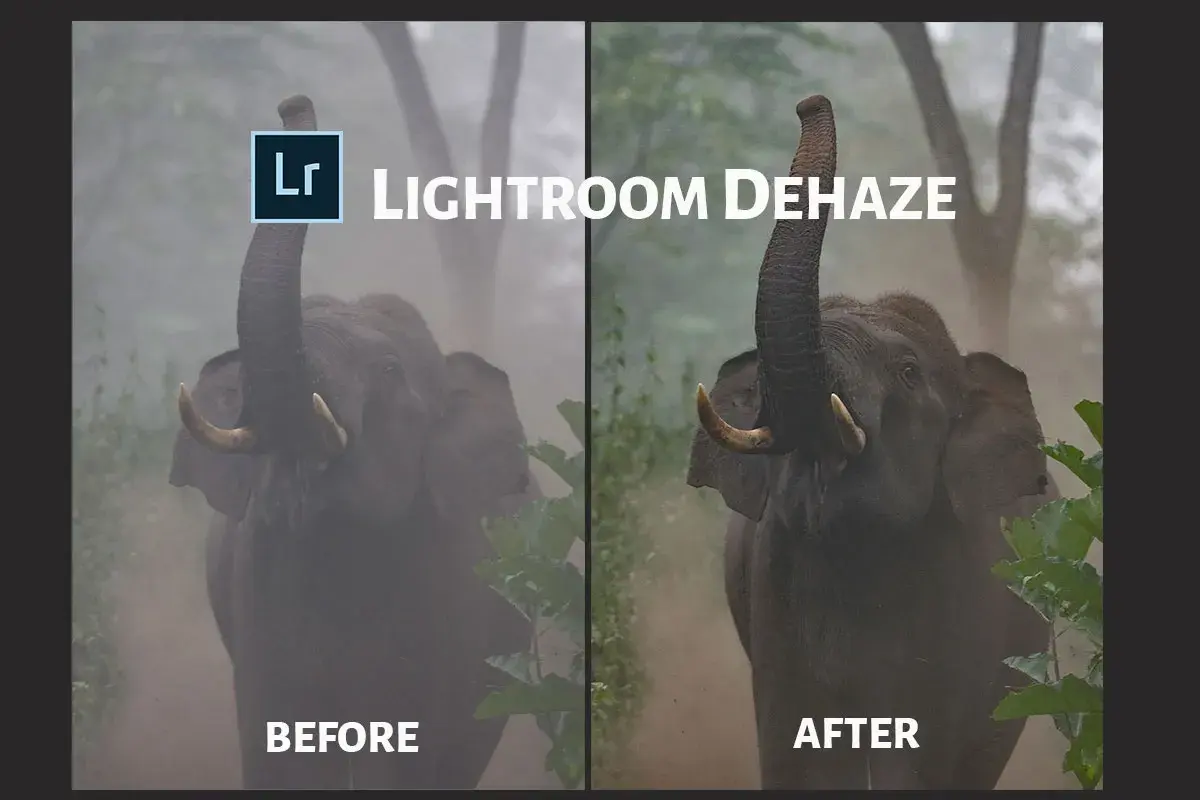
Usuwanie zamglenia potrafi uratować zdjęcie z gór, nad morzem czy z trudnego, kontrastowo płaskiego światła, ale ten sam suwak łatwo wykorzystać zbyt agresywnie. W praktyce dehaze lightroom to narzędzie do odzyskiwania czytelności: podbija lokalny kontrast, wydobywa kolor i pozwala kontrolować atmosferę kadru, zamiast jedynie go „wyostrzać”. W tym tekście pokazuję, jak działa, kiedy daje najlepszy efekt i jak używać go tak, żeby zdjęcie nadal wyglądało naturalnie.
Najważniejsze rzeczy o odmgleniu w Lightroomie
- Suwak działa w skali od -100 do +100: w prawo usuwa zamglenie, w lewo dodaje mgłę lub miękkość.
- Najlepiej sprawdza się w pejzażach, zdjęciach pod światło, kadrach z dystansem i ujęciach przez warstwę powietrza.
- Zbyt mocny efekt potrafi podbić kolory, uwidocznić szum i stworzyć nienaturalne halo.
- Gdy problem dotyczy tylko nieba lub tła, lepsza bywa maska niż korekta całego zdjęcia.
- Jeśli po odmgleniu barwy robią się zbyt ciężkie, zwykle wystarczy lekko cofnąć Saturation lub Vibrance.
Co robi suwak odmglenia i kiedy naprawdę pomaga
Suwak odmglenia nie jest magicznym naprawiaczem zdjęć, tylko kontrolą nad tym, jak mocno scena przechodzi przez warstwę atmosfery. W praktyce pracujesz na skali od -100 do +100: dodatnie wartości redukują zamglenie, a ujemne tworzą efekt mgły. Adobe opisuje to bardzo prosto: ruch w prawo pomaga odzyskać detal i kolor, a ruch w lewo buduje miękki, mglisty klimat.
Najlepsze efekty widzę w pejzażach, panoramach miejskich, zdjęciach przez szybę, ujęciach pod słońce i w kadrach z dużą głębią. Ten suwak nie odzyska ostrego detalu, jeśli problemem jest poruszenie albo nietrafiona ostrość, ale bardzo często potrafi przywrócić czytelność planów i oddzielić obiekty od tła. Jeśli obraz jest po prostu płaski, delikatne odmglenie bywa skuteczniejsze niż dokładanie samego kontrastu.
Ja traktuję go jako narzędzie do „porządkowania powietrza” w kadrze, a nie jako zwykłe wyostrzanie. Kiedy już wiadomo, co ten efekt robi, przejście do samego użycia w edycji staje się dużo prostsze.
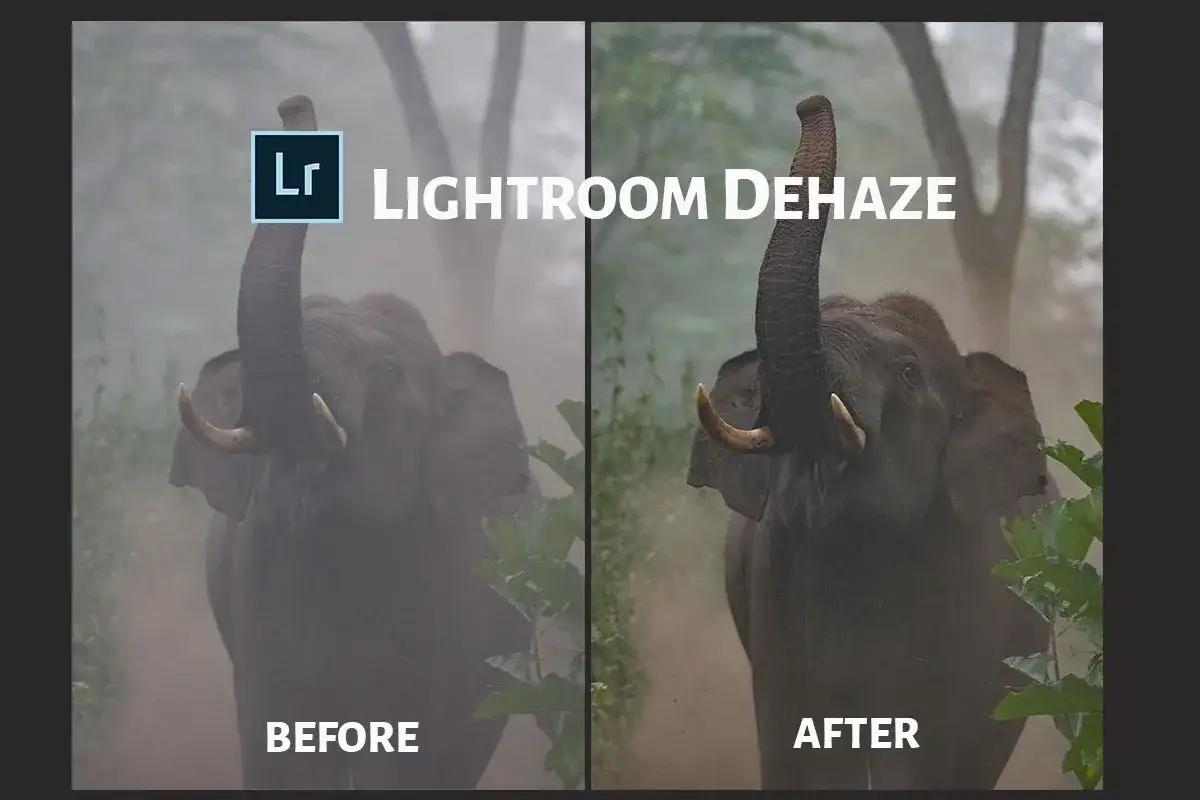
Jak użyć go w Lightroomie krok po kroku
W Lightroom Classic szukam go w panelu Basic, a w Lightroomie w chmurze zwykle w Effects. Sama logika pracy jest jednak identyczna: zacząć lekko, porównać efekt i dopiero potem zdecydować, czy scena potrzebuje mocniejszej korekty. Najbezpieczniej myśleć o tym suwaku jako o precyzyjnym dopalaczu, nie o pierwszym ruchu w obróbce.
- Otwórz zdjęcie i sprawdź, czy problem dotyczy całego kadru, czy tylko nieba, dalekiego planu albo jednego fragmentu.
- Przesuń suwak odmglenia w prawo o niewielką wartość, zwykle od +10 do +25 na start.
- Porównaj widok przed i po, najlepiej na całym ekranie i przy 100% na detalach.
- Jeśli obraz staje się zbyt ciężki albo kolory wystrzeliwują, lekko cofnij efekt i skoryguj Vibrance lub Saturation.
- Gdy chcesz dodać mgłę lub miękkość, użyj wartości ujemnych, ale bardzo ostrożnie, bo łatwo przesadzić z atmosferą.
W praktyce szybki przegląd histogramu też pomaga, bo odmglenie często przyciemnia obraz i wzmacnia lokalny kontrast. Jeśli po chwili widzisz, że zmiana poprawia tylko część kadru, nie ciągnij suwaka dalej. Lepiej przejść do maski i poprawić wybrany obszar osobno.
Właśnie dlatego rozdzielenie korekty globalnej od lokalnej robi największą różnicę.
Kiedy lepiej działa maska niż korekta całego kadru
Najczęściej najlepszy efekt daje nie globalne odmglenie, tylko praca na konkretnym fragmencie zdjęcia. Gdy niebo jest mleczne, a pierwszy plan wygląda dobrze, nie ma sensu zmieniać wszystkiego naraz. W Lightroom Classic masz do dyspozycji Select Sky, Select Background, Select Subject, pędzel, gradient liniowy i radialny, a w zwykłym Lightroomie podobną logikę daje panel Masking.
Takie podejście ma dwa plusy. Po pierwsze, niebo zyskuje kontrast i strukturę bez ciemnienia ludzi, drzew czy budynków. Po drugie, łatwiej zachować naturalne przejście tonalne, bo możesz ograniczyć efekt tylko do obszaru, który naprawdę tego potrzebuje. Przy górskich pejzażach, miejskich panoramach i zdjęciach z wyraźnym horyzontem to często lepsza droga niż mocny globalny preset.
Ja zwykle zaczynam od maski na niebo albo tło, a dopiero potem decyduję, czy reszta kadru wymaga drobnej poprawki. Taki porządek pracy prowadzi prosto do pytania, czym właściwie odmglenie różni się od innych podobnych suwaków.
Czym różni się od clarity, texture i vibrance
Te suwaki są często wrzucane do jednego worka, a to błąd. Każdy z nich wpływa na zdjęcie w trochę inny sposób, dlatego warto rozróżniać je już na etapie decyzji, zamiast liczyć, że jeden efekt załatwi wszystko.
| Narzędzie | Co robi | Kiedy używam | Na co uważam |
|---|---|---|---|
| Dehaze | Redukuje lub dodaje zamglenie, wzmacnia lokalny kontrast i czytelność planów | Pejzaże, mgła, smog, zdjęcia pod światło, płaskie kadry | Może podbić kolory, przyciemnić obraz i uwidocznić szum |
| Clarity | Zwiększa kontrast w średnich tonach i dodaje „mięśnia” zdjęciu | Gdy obraz jest zbyt miękki, ale bez problemu atmosfery | Łatwo daje twardy, nienaturalny wygląd na twarzach i niebie |
| Texture | Wzmacnia drobne detale, bez tak mocnego wpływu na tonację | Skóra, tkaniny, liście, detale produktu | Przesada odsłania niedoskonałości i szorstkość |
| Vibrance | Podnosi intensywność kolorów bardziej selektywnie niż Saturation | Gdy po odmgleniu zdjęcie zrobi się zbyt płaskie kolorystycznie | Nie naprawi błędnej ekspozycji ani złego balansu bieli |
Najpraktyczniejsza zasada jest prosta: jeśli problemem jest powietrze, wybieram odmglenie; jeśli problemem jest miękkość średnich tonów, sięgam po clarity; a gdy chcę wydobyć drobne faktury, używam texture. To nie są zamienniki, tylko trzy różne narzędzia, które często pracują obok siebie.
Kiedy już rozdzielisz te funkcje, łatwiej zauważyć, gdzie zaczyna się typowy błąd i dlaczego niektóre zdjęcia po korekcie wyglądają gorzej niż przed nią.
Najczęstsze błędy, które psują efekt
W odmgleniu problemem rzadko jest sam suwak. Zwykle szkodzi sposób użycia. Najczęściej widzę pięć powtarzalnych błędów:
- Przesada z wartością - mocny efekt szybko robi halo na krawędziach, zbyt ciemne cienie i nienaturalne niebo.
- Praca na całym zdjęciu, choć problem jest lokalny - wtedy cierpią miejsca, które w ogóle nie wymagały korekty.
- Ignorowanie koloru po odmgleniu - jeśli barwy robią się zbyt ciężkie, trzeba cofnąć efekt albo lekko zdjąć Vibrance lub Saturation.
- Pomijanie szumu - odmglenie potrafi uwidocznić ziarno, szczególnie w cieniach i na niebie.
- Mylenie zamglenia z rozmyciem - dehaze nie naprawi poruszenia, braku ostrości ani błędu autofocusa.
W praktyce najpewniejszy workflow wygląda tak: najpierw podstawowa korekta ekspozycji i balansu bieli, potem retusz oczywistych wad, a dopiero później mocniejsze odmglenie. Dzięki temu łatwiej ocenić, czy efekt naprawdę pomaga, czy tylko przykrywa wcześniejszy problem. To ważne zwłaszcza wtedy, gdy zdjęcie ma trafić dalej niż na ekran telefonu.
I właśnie na etapie publikacji albo druku kończy się większość błędów, których na podglądzie jeszcze nie widać.
Jak domknąć obróbkę, żeby zdjęcie po odmgleniu dobrze wyglądało na ekranie i w druku
Po takim zabiegu zawsze robię trzy krótkie sprawdzenia. Najpierw patrzę na kadr w 100%, żeby wyłapać halo, szum i dziwne przejścia tonalne. Potem cofnięciem do pełnego widoku sprawdzam, czy efekt nadal trzyma całość kompozycji. Na końcu oceniam, czy zdjęcie nie stało się zbyt ciężkie kolorystycznie.
- Sprawdź niebo, cienie i miejsca o wysokim kontraście osobno.
- Przetestuj eksport próbny, jeśli fotografia ma iść do internetu lub do druku.
- Nie dokładaj kolejnych mocnych korekt tylko dlatego, że efekt wydaje się „wciąż za mały”.
- W pejzażach trzymaj się subtelnych wartości, bo na papierze kontrast i nasycenie zwykle wyglądają mocniej niż na monitorze.
Ja traktuję odmglenie jak finisz, a nie punkt startowy: ma poprawić czytelność, nie zmienić charakter zdjęcia. Jeśli po kilku minutach pracy kadr wciąż wygląda naturalnie, a plan pierwszy i tło są lepiej rozdzielone, to znak, że suwak został użyty dobrze. Jeśli potrzebujesz jeszcze mocniejszych ruchów, lepiej cofnąć się o krok i poprawić selektywnie to, co naprawdę przeszkadza.