Mobilny Lightroom to dziś jedno z najwygodniejszych narzędzi do szybkiej obróbki zdjęć w terenie. Dobrze sprawdza się przy korekcji ekspozycji, kolorów, kadru i prostym retuszu, ale dopiero znajomość jego ograniczeń pozwala używać go naprawdę skutecznie. Poniżej pokazuję, co warto zrobić na telefonie, kiedy opłaca się wersja płatna i jak przygotować plik do publikacji albo druku.
Najważniejsze rzeczy o mobilnym Lightroomie w jednym miejscu
- Mobilny Lightroom jest dobry do szybkiej obróbki, retuszu i organizacji zdjęć bez komputera.
- Darmowa wersja wystarcza do podstawowej edycji, presetów, porządkowania i udostępniania zdjęć.
- Plan Premium daje narzędzia, które realnie robią różnicę: maskowanie, usuwanie obiektów, RAW, synchronizację i pracę między urządzeniami.
- Najlepszy efekt daje prosty workflow: najpierw korekty globalne, potem lokalny retusz, na końcu eksport.
- Telefon świetnie nadaje się do zdjęć socialowych, podróżniczych i szybkich poprawek, ale przy dużych plikach i druku komputer nadal ma przewagę.
Co właściwie daje mobilny Lightroom i komu naprawdę służy
Adobe opisuje tę aplikację jako narzędzie do edycji, organizowania i ulepszania zdjęć na smartfonie lub tablecie. I to dobrze oddaje jej charakter: to nie jest „miniaturowy Photoshop”, tylko praktyczny edytor do pracy z fotografią w ruchu. Ja traktuję go przede wszystkim jako miejsce do szybkiego domykania zdjęć, a nie do ratowania każdego ujęcia od zera.
Najlepiej sprawdza się wtedy, gdy chcesz:
- poprawić zdjęcie zaraz po wykonaniu, bez wracania do komputera,
- utrzymać spójny styl na kilku lub kilkunastu fotografiach,
- wykonać lekki retusz portretu, krajobrazu albo zdjęcia produktowego,
- uporządkować bibliotekę i szybko odnaleźć najlepsze кадry,
- wysłać klientowi lub opublikować materiał jeszcze tego samego dnia.
W praktyce mobilny Lightroom najbardziej lubią osoby, które fotografują dużo i często w terenie: podróżnicy, twórcy social mediów, fotografowie eventowi oraz ci, którzy chcą od razu ocenić efekt bez czekania na powrót do biurka. Z tego miejsca łatwo przejść do pytania, które zwykle pojawia się jako następne: ile tak naprawdę kosztuje wygodny dostęp do tych funkcji?
Ile kosztuje i co daje darmowa wersja
Tu warto być precyzyjnym. Na stronie Adobe Polska plan Lightroom zaczyna się od 14,98 € / mies. z VAT w planie rocznym. Jednocześnie aplikacja mobilna działa też w wersji bezpłatnej, a różnica między darmowym a płatnym wariantem nie jest kosmetyczna, tylko bardzo praktyczna.
| Obszar | Darmowa wersja | Plan Premium | Co to oznacza w praktyce |
|---|---|---|---|
| Podstawowa edycja | Tak | Tak | Wyrównasz ekspozycję, kolor, kontrast, kadrowanie i część korekt lokalnych. |
| Presety | Tak | Tak, plus więcej opcji | Możesz szybko zbudować spójny styl, ale sam preset nie zastąpi ręcznej korekty. |
| Retusz i maskowanie | Ograniczone | Pełniejsze możliwości | Masz większą kontrolę nad wybranym fragmentem zdjęcia, skórą, tłem czy niebem. |
| Usuwanie obiektów | Ograniczone | Tak | Przydaje się do retuszu ulicznych rozpraszaczy, plam, kabli i drobnych błędów kadru. |
| RAW, geometria, batch editing, synchronizacja | Nie lub częściowo | Tak | To funkcje dla osób, które chcą pracować poważniej, szybciej i na większej liczbie zdjęć. |
| Pamięć w chmurze | Brak lub mocno ograniczona | Tak | Łatwiej wrócisz do plików na innym urządzeniu i nie zgubisz pracy po drodze. |
Adobe podaje też, że w wersji darmowej dostępne są funkcje przechwytywania, porządkowania i udostępniania oraz większość narzędzi edycyjnych, a plan płatny odblokowuje między innymi maskowanie, narzędzie Healing Brush, geometrię, RAW, edycję wsadową i inteligentniejsze wyszukiwanie. Jeśli chcesz sprawdzić, czy taki sposób pracy ci odpowiada, przydatny jest też bezpłatny okres próbny, bo pozwala ocenić aplikację bez zgadywania.
Z punktu widzenia użytkownika najprostsza zasada brzmi tak: jeśli robisz szybkie poprawki i publikacje, darmowa wersja może wystarczyć; jeśli zaczynasz liczyć na precyzję, automatykę i pracę na wielu plikach, Premium szybko przestaje być „dodatkiem”, a staje się realnym narzędziem pracy. Kiedy już wiesz, za co płacisz, warto zobaczyć sam proces edycji, bo to on decyduje o jakości efektu końcowego.
Jak wygląda sensowny workflow od importu do gotowego pliku
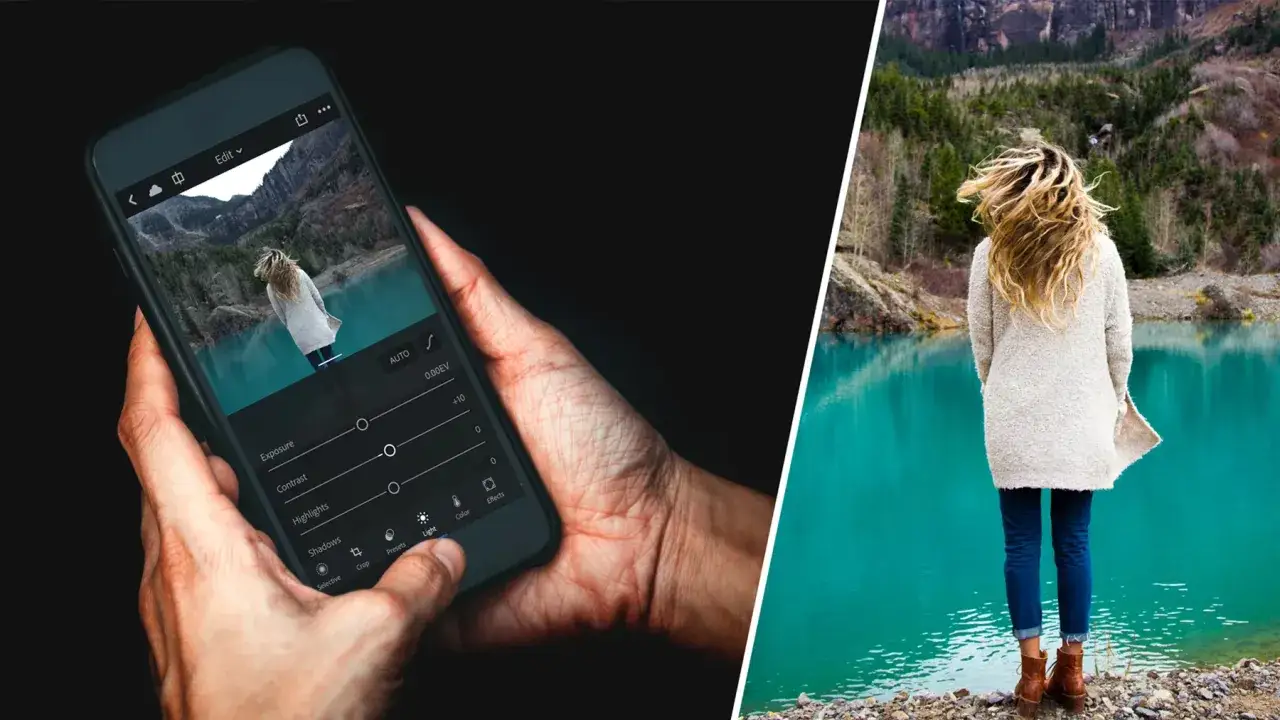
Największy błąd, jaki widzę u początkujących, to zaczynanie od efektów zamiast od porządku. Dobra obróbka na telefonie działa odwrotnie: najpierw stabilizujesz zdjęcie, potem dopiero nadajesz mu charakter. Dzięki temu retusz wygląda naturalnie, a nie jak przypadkowa mieszanka filtrów.- Wybierz zdjęcie i ustaw punkt wyjścia. Jeśli fotografujesz w RAW, zacznij właśnie od tego pliku. Jeśli pracujesz na JPG, pilnuj, by zdjęcie nie było już mocno przetworzone przez aparat.
- Skoryguj rzeczy podstawowe. Ekspozycja, balans bieli, cienie, światła i kontrast to pierwszy poziom pracy. To one decydują, czy obraz w ogóle „siądzie”.
- Popraw kadr i perspektywę. Kadrowanie oraz prostowanie linii robią większą różnicę, niż wielu osobom się wydaje. Krzywy horyzont albo pochylony budynek od razu osłabiają odbiór zdjęcia.
- Dopiero teraz przejdź do koloru i stylu. Preset może być dobrym punktem startowym, ale zwykle wymaga ręcznej korekty. Ustaw go jako bazę, nie jako gotowiec.
- Dodaj lokalny retusz. Usuń drobny element, przyciemnij zbyt jasne tło, rozjaśnij twarz, wyciągnij detal z wybranego fragmentu kadru.
- Wyeksportuj plik pod konkretny cel. Inaczej przygotowuje się zdjęcie do internetu, a inaczej do laboratorium fotograficznego.
Takie podejście jest ważne, bo mobilna edycja szybko zachęca do „przeklikania” efektów. Tyle że przy fotografii działa to tylko do momentu, w którym obraz musi wyglądać wiarygodnie także na większym ekranie albo po wydruku. Właśnie dlatego warto dobrze znać narzędzia, które dają największy zwrot z czasu spędzonego w aplikacji.
Narzędzia do retuszu, które warto opanować najpierw
Nie trzeba znać wszystkiego. W praktyce kilka funkcji robi większość pracy, a reszta jest dodatkiem. Jeśli miałbym wskazać zestaw obowiązkowy, zacząłbym od poniższych opcji.
Presety i profile
Preset to zapisany zestaw ustawień, który stosuje określony wygląd zdjęcia w kilka sekund. Profile działają podobnie, ale zwykle wpływają bardziej na punkt startowy obrazu niż na pełną obróbkę. To dobre rozwiązanie, jeśli chcesz zachować spójność serii, ale nie chcesz ręcznie powtarzać tych samych korekt na każdym kadrze.
Maskowanie
Maskowanie, czyli lokalna korekta wybranego fragmentu zdjęcia, jest jedną z najważniejszych funkcji w mobilnym Lightroomie. Zamiast podbijać cały kadr, możesz oddzielnie pracować na niebie, skórze, tle albo konkretnym obiekcie. To daje znacznie bardziej kontrolowany efekt i pozwala uniknąć „przepakowanego” wyglądu.
Usuwanie i healing brush
Jeśli w kadrze przeszkadza drobny śmieć, znak, refleks albo przypadkowy element, narzędzie do usuwania bywa bezcenne. Healing Brush najlepiej działa przy małych, prostych korektach, gdzie aplikacja może sensownie pobrać otoczenie i wypełnić brakujący fragment. To nie jest cudowny ratunek na wszystko, ale przy rozsądnym użyciu oszczędza sporo czasu.
Kadrowanie i geometria
Geometria to prostowanie perspektywy i linii pionowych, czyli wszystko to, co przydaje się przy architekturze, wnętrzach i zdjęciach robionych z niższej lub wyższej pozycji. Na telefonie warto korzystać z tego ostrożnie, bo zbyt mocne prostowanie potrafi uciąć ważne fragmenty kadru. Mimo to jest to jedna z tych funkcji, które wprost poprawiają profesjonalny odbiór zdjęcia.
Przeczytaj również: Obrabianie zdjęć online - Wybierz narzędzie i uniknij błędów!
RAW i edycja wsadowa
RAW daje większy zapas w światłach i cieniach, dlatego przy trudniejszym świetle jest po prostu bezpieczniejszy. Edycja wsadowa, czyli przenoszenie ustawień na wiele zdjęć naraz, ma ogromne znaczenie przy reportażu, sesjach produktowych i całych seriach z jednego miejsca. Bez niej telefon bardzo szybko staje się wąskim gardłem.
Warto pamiętać, że Lightroom pracuje w modelu niedestrukcyjnym. To znaczy, że poprawki nie niszczą oryginalnego pliku, tylko zapisują się jako zestaw instrukcji. Z praktycznego punktu widzenia to świetna wiadomość, bo możesz wrócić do punktu wyjścia bez utraty jakości. A skoro narzędzia są już jasne, trzeba uczciwie powiedzieć, gdzie telefon ma przewagę, a gdzie nadal przegrywa z komputerem.
Gdzie telefon wygrywa, a gdzie lepiej wrócić do komputera
Mobilny workflow ma sens nie dlatego, że jest „nowocześniejszy”, tylko dlatego, że jest szybszy i wygodniejszy w terenie. Komputer nadal wygrywa tam, gdzie liczy się pełna kontrola, większy ekran i dłuższa sesja bez rozpraszania. Różnicę dobrze widać w prostym porównaniu.
| Sytuacja | Telefon | Komputer |
|---|---|---|
| Szybka publikacja w social media | Świetny wybór | Zbyt wolny proces |
| Retusz pojedynczego zdjęcia | Wystarczy, jeśli korekta jest lekka | Lepsza precyzja |
| Duża liczba plików z jednej sesji | Da się zrobić, ale bywa męczące | Znacznie wygodniej |
| Praca nad detalem i kolorem | Wymaga większej ostrożności | Bezpieczniejsza ocena obrazu |
| Zdjęcia do druku | Dobry etap wstępny | Lepiej do finalnej kontroli |
| Praca w podróży lub w terenie | Naturalne środowisko | Mało praktyczne |
Jeśli mam być szczery, telefon wygrywa tam, gdzie liczy się tempo i mobilność. Komputer wygrywa tam, gdzie liczy się precyzja i spokój. To nie jest konflikt narzędzi, tylko dobór właściwego etapu pracy. Z takiego myślenia wynika też kolejny krok, czyli poprawny eksport pliku pod konkretny cel.
Jak przygotować zdjęcie do internetu i do druku
Właśnie tutaj najłatwiej popełnić błąd, bo zdjęcie może wyglądać dobrze na ekranie telefonu, a rozpaść się po wrzuceniu do sieci albo po wydruku. Dlatego przy eksporcie warto myśleć nie o „ładnym pliku”, tylko o jego przeznaczeniu.
- Do internetu wybieraj profil sRGB, bo to najbezpieczniejszy standard dla większości urządzeń i serwisów.
- Do mediów społecznościowych trzymaj rozsądną rozdzielczość i nie przesadzaj z ostrzeniem, bo aplikacje i tak często kompresują obraz po swojej stronie.
- Do druku zostaw zdjęcie w pełnej rozdzielczości, bez agresywnej kompresji JPG i bez nadmiernego odszumiania.
- Przed wydrukiem sprawdź kadrowanie, marginesy i ewentualne obcięcie ważnych elementów przy danym formacie papieru.
- Jeśli pracujesz na RAW , to właśnie na tym etapie najbardziej docenisz dodatkowy zapas w światłach i cieniach.
Przy fotografii do druku nie polecam iść na skróty. Lepiej poświęcić chwilę na kontrolę ostrości, kadr i zachowanie naturalnych kolorów niż później tłumaczyć się, że wydruk wyszedł zbyt ciemny albo zbyt „cyfrowy”. W fotografii produktowej, krajobrazowej czy portretowej ten etap potrafi przesądzić o tym, czy zdjęcie wygląda profesjonalnie, czy tylko dobrze na małym ekranie.
Prosty rytm pracy, który pozwala wyciągnąć z telefonu maksimum
Jeśli miałbym zamknąć temat w jednej praktycznej zasadzie, powiedziałbym tak: nie edytuj wszystkiego naraz i nie zaczynaj od efektów. Najlepsze rezultaty daje powtarzalny rytm pracy, bo wtedy telefon staje się szybkim narzędziem, a nie chaotycznym zestawem suwaków.
- Ustal 2-3 własne presety startowe zamiast polegać na przypadkowych filtrach.
- Zawsze zaczynaj od ekspozycji, balansu bieli i kadru.
- Local adjustments zostaw na koniec, kiedy obraz ma już stabilną bazę.
- Raz na jakiś czas sprawdzaj zdjęcia na większym ekranie, zwłaszcza przed drukiem.
- Trzymaj porządek w albumach, bo przy większej liczbie plików mobilna biblioteka bardzo szybko robi się nieczytelna.
- Jeśli obrabiasz serię, zapisuj punkt wyjścia i kopiuj ustawienia tam, gdzie to ma sens.
Tak używany Lightroom na telefonie naprawdę potrafi przyspieszyć pracę i poprawić jakość efektu końcowego. Dobrze sprawdza się jako pierwsze miejsce selekcji, korekty i lekkiego retuszu, a przy bardziej wymagających materiałach staje się po prostu wygodnym etapem przed finalnym dopracowaniem na komputerze. Jeśli podejdziesz do niego jak do narzędzia, a nie zestawu filtrów, szybko zobaczysz, że daje więcej, niż sugeruje mały ekran.