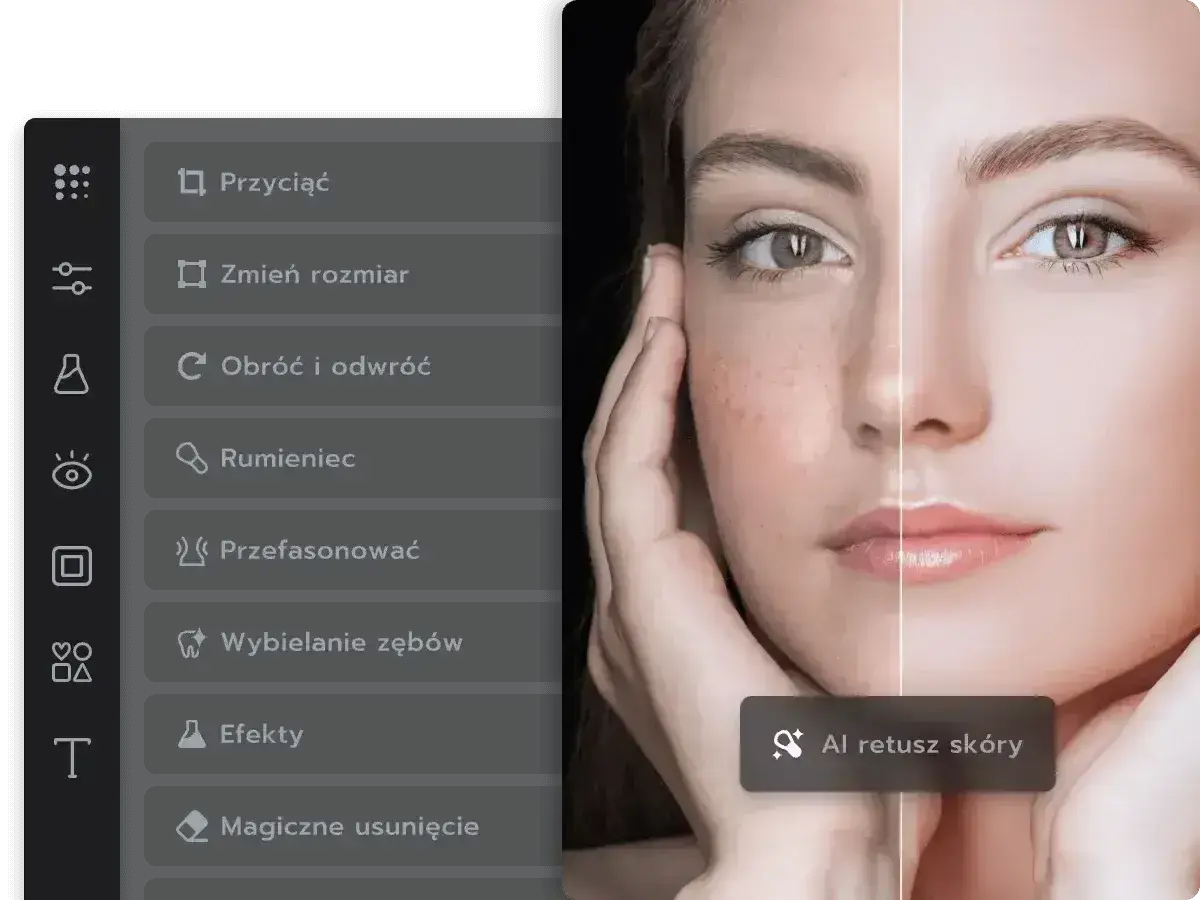
Obróbka zdjęć w przeglądarce stała się sensownym wyborem nie tylko do szybkich poprawek, ale też do prostego retuszu, przygotowania grafiki na social media i wstępnego opracowania plików do druku. Najlepsze efekty daje wtedy, gdy od początku wiesz, czego potrzebujesz: kadrowania, korekty koloru, usuwania tła, pracy na warstwach czy tylko lekkiego wygładzenia portretu. W tym tekście pokazuję, kiedy obrabianie zdjęć online ma realny sens, jak wybrać narzędzie i jak uniknąć błędów, które psują zdjęcie zamiast je poprawiać.
Zanim zaczniesz, ustaw cel, format i poziom retuszu
- Do prostych zadań wystarczy edytor w przeglądarce, ale do precyzyjnej pracy warstwowej lepszy będzie bardziej rozbudowany program online.
- Najpierw koryguj ekspozycję i balans bieli, dopiero potem przechodź do retuszu i wyostrzania.
- Do internetu zapisuj pliki w sRGB, najczęściej jako JPG lub WebP; do przezroczystości używaj PNG.
- Do druku liczy się liczba pikseli, a nie sam napis o DPI w oknie eksportu.
- Najbardziej psują efekt zbyt mocne wygładzanie skóry, agresywna saturacja i wielokrotne zapisywanie JPG.
- Jeśli zdjęcie ma wyglądać naturalnie, retusz powinien poprawiać obraz, a nie zasłaniać jego strukturę.
Co da się zrobić w przeglądarce i kiedy to ma sens
W praktyce edytor internetowy wystarcza do bardzo dużej części codziennych zadań. Dobrze poradzi sobie z kadrowaniem, prostowaniem horyzontu, zmianą rozmiaru, korektą jasności i kontrastu, delikatnym nasyceniem barw, usuwaniem drobnych niedoskonałości, dodawaniem tekstu, prostymi filtrami, a czasem także z usuwaniem tła. To dokładnie ten zakres, w którym liczy się szybkość, wygoda i brak instalacji.
Ja traktuję takie narzędzia jako szybkie studio robocze, a nie namiastkę wszystkiego. Jeśli mam przygotować zdjęcie produktu do sklepu, wyczyścić portret do wpisu na blogu albo przerobić grafikę na social media, przeglądarka zwykle wystarczy. Gdy w grę wchodzą bardziej złożone maski, dokładne warstwy albo trudniejszy retusz, granice pojawiają się bardzo szybko.
- Dobry wybór - gdy potrzebujesz jednej lub kilku szybkich korekt.
- Dobry wybór - gdy pracujesz na różnych urządzeniach i chcesz wrócić do projektu bez instalacji.
- Dobry wybór - gdy zależy ci na prostym udostępnieniu pliku lub szybkim eksporcie.
- Słabszy wybór - gdy musisz robić precyzyjne selekcje, zaawansowane mieszanie warstw albo przygotowanie do wymagającego druku.
To właśnie od zakresu zadań zależy, czy lepiej wybrać prosty edytor, czy bardziej rozbudowaną aplikację działającą w przeglądarce. Z tego punktu przechodzę zwykle do wyboru konkretnego narzędzia, bo od tego zależy większość dalszych decyzji.
Jak wybrać narzędzie do swojego zadania
Gdy wybieram edytor, nie patrzę najpierw na liczbę efektów, tylko na końcowy cel. Innego narzędzia potrzebujesz do szybkiej grafiki z napisem, innego do retuszu twarzy, a jeszcze innego do pracy na plikach PSD. Właśnie dlatego porównanie powinno zaczynać się od zastosowania, a nie od samej popularności aplikacji.
| Narzędzie | Najlepiej sprawdza się do | Mocne strony | Na co uważać |
|---|---|---|---|
| Canva | Grafiki do social mediów, proste poprawki, tekst na zdjęciu | Łatwa obsługa, szablony, szybki eksport, sensowny start dla początkujących | Mniej precyzyjnej kontroli nad warstwami i selekcjami niż w bardziej technicznych edytorach |
| Photopea | Praca warstwowa, retusz, otwieranie PSD, bardziej techniczne projekty | Najbliżej mu do klasycznego programu graficznego, obsługuje zaawansowany workflow | Ma wyraźnie większą krzywą nauki, więc początkujący potrzebują chwili na oswojenie interfejsu |
| Pixlr | Szybkie poprawki, filtry, lekkie AI, ekspresowa edycja | Dobry balans między prostotą a możliwościami, wygodny do codziennej pracy | Część funkcji bywa ograniczona planem, więc trzeba sprawdzić, co dokładnie jest dostępne w wersji darmowej |
| Fotor | Podstawowy retusz, poprawa portretów, szybkie przeróbki | Łatwy start i szybkie rezultaty bez długiej nauki | Przy bardziej złożonych projektach może brakować elastyczności |
| iLoveIMG | Kadrowanie, kompresja, konwersja, proste operacje wsadowe | Bardzo szybkie działanie przy podstawowych zadaniach | Nie zastąpi pełnego edytora, jeśli potrzebujesz pracy na kilku warstwach i dokładnego retuszu |
W praktyce to działa tak: jeśli chcesz tylko poprawić zdjęcie i dodać napis, wybierasz prostszy edytor. Jeśli masz plik od grafika albo sam pracujesz bardziej precyzyjnie, lepiej od razu wejść w narzędzie warstwowe. Dla mnie najważniejsza zasada brzmi prosto: narzędzie ma pasować do zadania, a nie do ambicji użytkownika.
Po wyborze programu najważniejsze staje się to, w jakiej kolejności wykonujesz kolejne kroki. I tu właśnie najwięcej osób traci czas albo psuje efekt, bo zaczyna od końcowych efektów zamiast od podstaw.
Mój sprawdzony proces od importu do eksportu
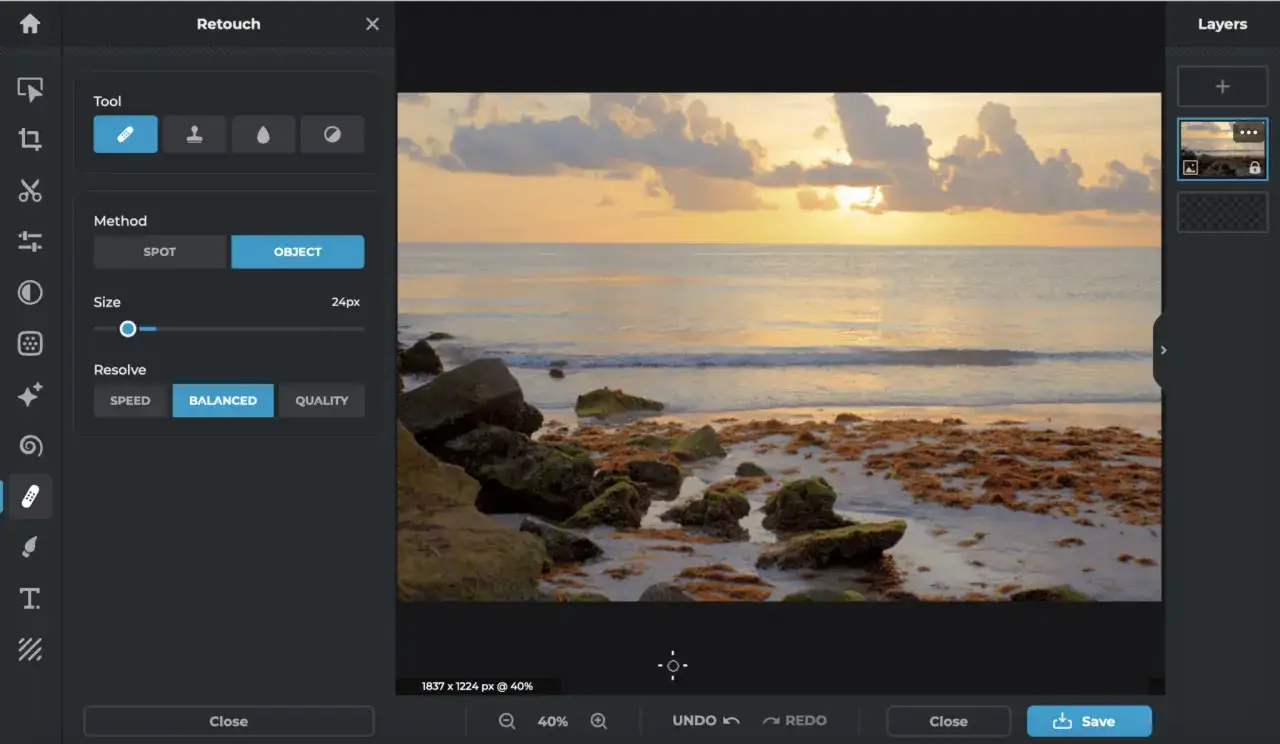
Dobry edytor nie ratuje złej kolejności pracy. Ja zaczynam zawsze od kopii pliku, bo oryginał powinien zostać nietknięty, nawet jeśli projekt wydaje się prosty. Potem przechodzę przez kilka kroków, które trzymają porządek w edycji i zmniejszają ryzyko przypadkowego zepsucia zdjęcia.
-
Zrób kopię i pracuj na wersji roboczej. To podstawowa zasada, szczególnie gdy zdjęcie ma wrócić do klienta albo trafić do druku. Oryginał zostawiasz w spokoju, a zmiany zapisujesz osobno.
-
Sprawdź jakość wejściowego pliku. Jeśli zdjęcie jest mocno skompresowane, rozmyte albo już ma ślady po wcześniejszej obróbce, nie oczekuj cudów. Online nie wyczarujesz detalu, którego tam po prostu nie ma.
-
Zacznij od globalnej korekty. Najpierw jasność, ekspozycja, kontrast i balans bieli. To są ruchy, które ustawiają cały obraz. Dopiero później przychodzi czas na lokalny retusz.
-
Retuszuj punktowo, nie hurtowo. Jeśli narzędzie ma maski, korzystaj z nich. Maska to selekcja, która ogranicza efekt tylko do wybranego fragmentu obrazu, więc nie rozlewasz poprawki na całe zdjęcie.
-
Kontroluj efekt przy powiększeniu 100%. W tej skali najłatwiej zobaczyć szum, sztuczne krawędzie i nadmierne wygładzenie. Z perspektywy całego kadru sprawdzasz kompozycję, ale 100% pokazuje prawdę o detalu.
-
Eksportuj pod konkretny cel. To, co dobrze wygląda w edytorze, nie zawsze dobrze znosi publikację w sieci albo wydruk. Na końcu ustaw format, rozmiar i kompresję zgodnie z miejscem publikacji.
Ten prosty porządek oszczędza zaskakująco dużo czasu. Zamiast cofać cały projekt po kilku nieprzemyślanych ruchach, pracujesz warstwowo i przewidywalnie. To dobry moment, żeby przejść od samego workflow do retuszu, bo właśnie tam najłatwiej widać różnicę między poprawą a przesadą.
Retusz, który wygląda naturalnie
Retusz powinien usuwać przeszkody w odbiorze zdjęcia, a nie zamieniać je w plastikową wersję rzeczywistości. To szczególnie ważne przy portretach, bo ludzka twarz bardzo łatwo zdradza przesadę: zbyt gładka skóra, nienaturalnie białe zęby, narysowane na nowo kontury albo zbyt mocne rozświetlenia od razu wyglądają sztucznie. Dobrze prowadzony retusz działa ciszej.
Portrety
Przy portretach najczęściej poprawiam tylko to, co odciąga uwagę od twarzy: pojedyncze wypryski, cienie pod oczami, połysk na czole albo lekko nierówny ton skóry. Nie wygładzam całej powierzchni twarzy, bo wtedy ginie jej naturalna struktura. Taka tekstura jest potrzebna, żeby zdjęcie nadal wyglądało jak fotografia, a nie render.
- Usuwaj pojedyncze niedoskonałości, nie cały charakter cery.
- Pracuj delikatnie na suwakach nasycenia i odcieni skóry.
- Nie przesadzaj z rozjaśnianiem oczu i zębów, bo łatwo wejść w efekt „katalogowy”.
Zdjęcia produktów
W przypadku produktów liczy się czystość, linie i neutralne tło. Zwykle poprawiam kurz, mikrorysy, drobne refleksy i perspektywę, jeśli obiekt został sfotografowany pod lekkim kątem. Tutaj retusz nie ma udawać czegoś innego, tylko doprowadzić zdjęcie do stanu, w którym produkt wygląda uczciwie i estetycznie.
Jeśli pracuję nad zdjęciem do sklepu, zwracam uwagę na jedną rzecz szczególnie: kolor powinien być spójny z rzeczywistością. Klient szybciej wybaczy delikatne tło niż przekłamaną barwę materiału czy obudowy.
Przeczytaj również: Jak zmienić kolor w Photoshopie - Jak uzyskać naturalny efekt?
Grafiki do social mediów i publikacji
Tu retusz bardzo często łączy się z projektem, a nie tylko ze zdjęciem. Poprawiam kontrast tak, aby napis był czytelny, pilnuję marginesów bezpieczeństwa i sprawdzam, czy obraz nie jest zbyt ciężki po eksporcie. W takich projektach łatwo przejść od estetyki do chaosu, zwłaszcza gdy dodaje się filtry, nakładki, cienie i efektowne przejścia naraz.
Właśnie przez te drobiazgi najłatwiej przesadzić, więc kolejny temat to błędy, które widać od razu i które później trudno odkręcić.
Najczęstsze błędy, które widać od razu
Najgorsze w obróbce internetowej jest to, że kilka pozornie małych decyzji potrafi zniszczyć cały efekt. Z mojej praktyki wynika, że początkujący najczęściej nie mają problemu z samym narzędziem, tylko z umiarem.
- Zbyt mocne wygładzanie skóry - twarz traci teksturę i zaczyna wyglądać jak plastik.
- Agresywna saturacja - kolory robią się krzykliwe, a czerwienie i zielenie szybko wyglądają nienaturalnie.
- Przeostrzenie - wyostrzanie, czyli podbicie kontrastu na krawędziach, bywa przydatne, ale łatwo tworzy jasne obwódki i szum.
- Kompresja na ostatniej prostej - wielokrotnie zapisywany JPG stopniowo traci szczegóły, zwłaszcza w skórach, niebie i gładkich przejściach.
- Praca bez kopii - jeśli oryginał zniknie, każda pomyłka staje się większym problemem.
- Złe kadrowanie - nawet dobry retusz nie uratuje zdjęcia, jeśli główny obiekt został ucięty w złym miejscu albo tło rozprasza bardziej niż temat.
Wiele osób próbuje też „naprawić” słaby plik zbyt dużą liczbą efektów. To zły kierunek. Gdy źródło jest ciemne, rozmazane albo już mocno przetworzone, lepiej ograniczyć się do korekty podstaw niż dokładać kolejne filtry. Taki umiar zwykle wygląda lepiej niż desperackie podkręcanie wszystkiego naraz.
Kiedy opanujesz sam retusz, zostaje jeszcze bardzo praktyczna część pracy, czyli przygotowanie pliku do publikacji i druku. To właśnie tu najczęściej widać różnicę między ładnym podglądem a naprawdę użytecznym eksportem.
Jak przygotować plik do internetu i do druku
Tu rozjazd między ekranem a papierem widać najszybciej. Zdjęcie może prezentować się świetnie na monitorze, a po wydruku okazać się zbyt ciemne, zbyt miękkie albo po prostu za małe. Dlatego przed eksportem patrzę zawsze na przeznaczenie pliku, a nie tylko na to, co aktualnie wygląda dobrze.
| Cel | Format | Ustawienia | Dlaczego tak |
|---|---|---|---|
| Internet i social media | JPG lub WebP | sRGB, jakość około 80-90, dłuższy bok zwykle 1600-2500 px | Dostajesz rozsądny kompromis między wagą pliku a jakością obrazu |
| Grafika z przezroczystością | PNG | Zachowaj kanał alfa, kompresuj bez utraty informacji, jeśli to możliwe | PNG dobrze trzyma przezroczystość i ostre krawędzie |
| Odbitki i druk fotograficzny | JPG wysokiej jakości lub TIFF | Minimum 300 ppi, pełna rozdzielczość, bez agresywnej kompresji | W druku liczy się liczba pikseli i jakość detalu, a nie sama nazwa parametru |
| Archiwum robocze | PSD, PNG lub format z warstwami, jeśli narzędzie go obsługuje | Zachowaj wersję edytowalną | Łatwiej wrócić do projektu, gdy klient zmieni zdanie albo trzeba poprawić jeden element |
Warto pamiętać o dwóch pojęciach. sRGB to najbezpieczniejszy standard kolorów dla internetu i wielu laboratoriów, a PPI oznacza liczbę pikseli na cal w wydruku. Jeśli przygotowujesz zdjęcie 20 x 30 cm w 300 ppi, potrzebujesz mniej więcej 2362 x 3543 px. Dla 30 x 40 cm to około 3543 x 4724 px. To dobry punkt odniesienia, szczególnie gdy ktoś chce mocno przyciąć kadru albo zrobić większą odbitkę.
Jeżeli drukarnia wymaga profilu ICC albo pracy w CMYK, trzeba uważać bardziej. CMYK to model barw używany w druku, a większość edytorów przeglądarkowych pracuje głównie w RGB, więc przy bardziej wymagających zleceniach browser bywa etapem pośrednim, a nie końcowym. I właśnie tu kończy się wygoda, a zaczyna decyzja o skali projektu.
Kiedy przeglądarka wystarcza, a kiedy lepiej wyjść poza nią
obrabianie zdjęć online jest wygodne, ale nie zastąpi narzędzia, które lepiej pasuje do skali zadania. Jeśli edytujesz pojedyncze zdjęcia, robisz proste poprawki, przygotowujesz grafiki do internetu albo składasz nieskomplikowane materiały marketingowe, przeglądarka daje bardzo dobry stosunek czasu do efektu. Jeśli jednak potrzebujesz pracy na wielu warstwach, zaawansowanych masek, precyzyjnego odszumiania, obsługi 16-bitów, masowej obróbki albo pełniejszej kontroli nad drukiem, ograniczenia pojawiają się szybko.
Najrozsądniejszy model pracy, jaki widzę, jest prosty: robić szybkie rzeczy w przeglądarce, a cięższe projekty domykać tam, gdzie narzędzia dają większą kontrolę. Taki układ oszczędza czas i zmniejsza liczbę nieudanych eksportów. Jeśli mam zostawić jedną praktyczną radę na koniec, to tę: pracuj na kopii, poprawiaj zdjęcie w logicznej kolejności i eksportuj plik pod konkretne zastosowanie, a nie „na wszelki wypadek”.