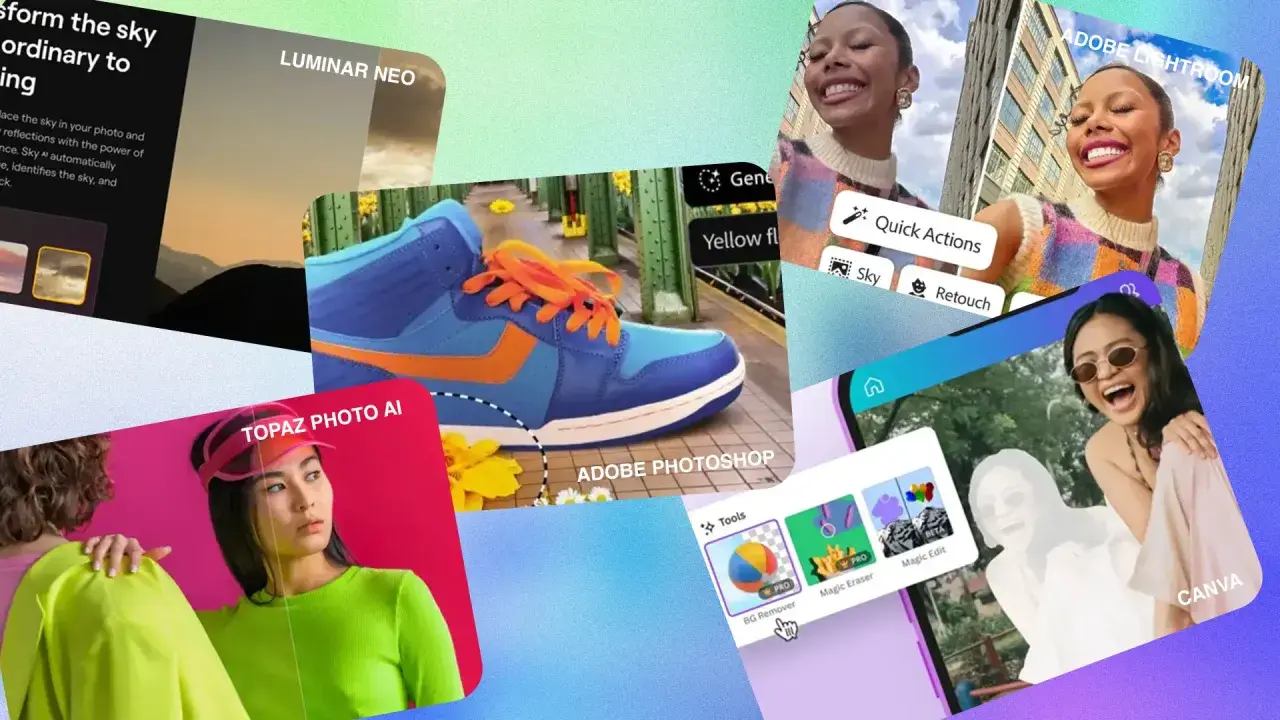
Retusz zdjęcia coraz częściej zaczyna się od usunięcia tego, co przeszkadza, a nie od długiej ręcznej rekonstrukcji pikseli. Funkcje AI w Photoshopie pomagają domknąć kadr, usunąć rozpraszające elementy, dopasować nowy obiekt do światła sceny i szybciej przygotować materiał do publikacji albo druku. To właśnie ten zestaw narzędzi wielu użytkowników skrótowo nazywa photoshop ai.
W tym artykule wyjaśniam, co naprawdę robią te opcje, które z nich są najbardziej przydatne przy obróbce i retuszu, gdzie kończy się ich przewaga nad klasyczną pracą na warstwach oraz jak przygotować plik, żeby efekt nie rozsypał się poza ekranem podglądu.
Najważniejsze rzeczy do zapamiętania przed pracą z AI w Photoshopie
- AI w Photoshopie najlepiej działa przy zadaniach powtarzalnych: usuwaniu obiektów, rozszerzaniu kadru i dopasowywaniu elementów do sceny.
- Największą różnicę robią dziś generatywne funkcje oparte na Firefly: Generative Fill, Generative Expand, Remove tool i Harmonize.
- Efekt jest mocny, ale nie automatyczny. Dobre zaznaczenie, prosty prompt i kontrola krawędzi nadal decydują o jakości.
- W 2026 r. Adobe wskazuje na wyższą jakość wyników, w tym 2K output i mniej artefaktów w wybranych narzędziach generatywnych.
- Do zachowania edycji warto pracować na pliku warstwowym, a przed drukiem sprawdzić obraz w 100% i przy docelowym profilu kolorów.
Czym naprawdę są funkcje AI w Photoshopie
Najprościej mówiąc, nie chodzi o jeden „magiczny” przycisk, tylko o zestaw narzędzi, które analizują zaznaczenie, kontekst obrazu i opis tekstowy, a potem proponują nową treść albo inteligentnie dopasowują istniejące elementy. W praktyce daje to szybszy retusz, wygodniejsze komponowanie scen i mniej ręcznego klonowania tam, gdzie wcześniej trzeba było długo walczyć z detalem.
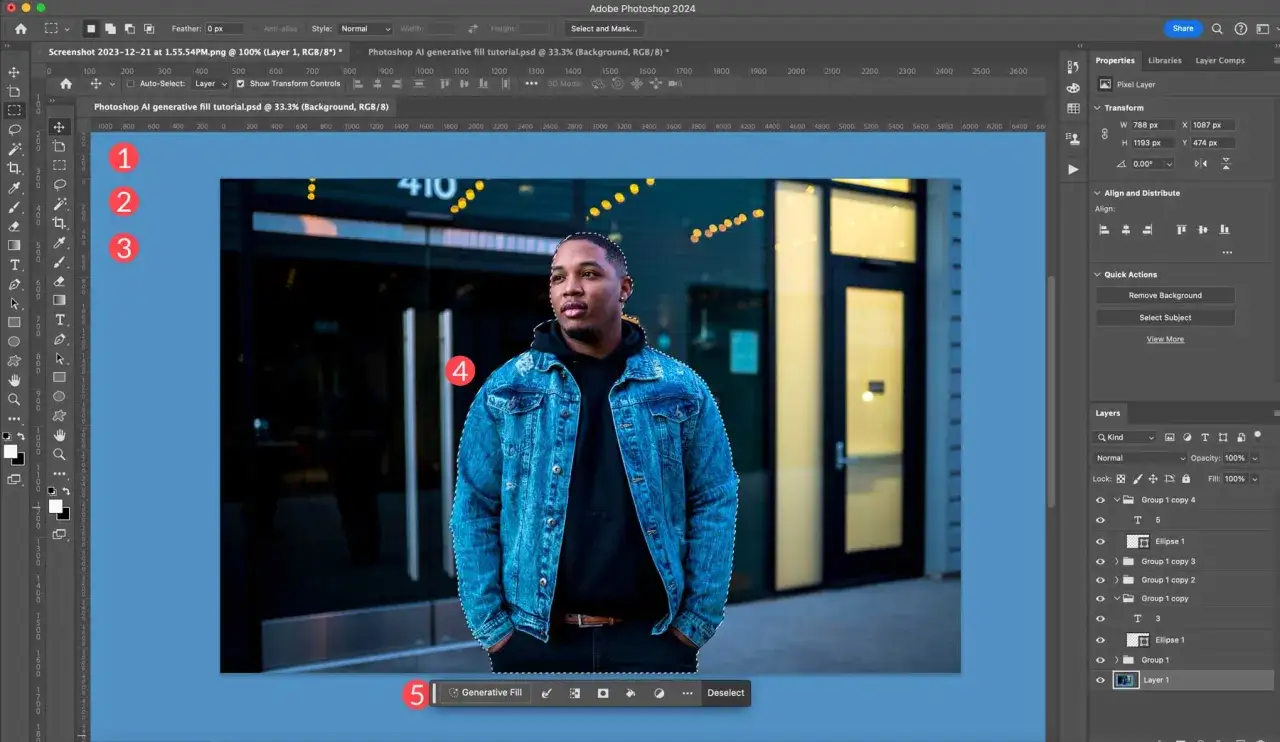
W dokumentacji programu widać też ważną rzecz: generatywne funkcje działają nieniszcząco. Po każdej generacji powstaje nowa warstwa, więc plik warto zapisywać jako PSD albo inny format warstwowy, żeby nie stracić możliwości cofnięcia decyzji. Do pracy potrzebne jest też połączenie z internetem, a dostęp do części opcji zależy od planu i regionu. W praktyce to oznacza, że AI w Photoshopie jest świetnym wsparciem, ale nadal działa najlepiej wtedy, gdy ktoś nadzoruje cały proces.
Ja patrzę na to jak na przyspieszacz pierwszego etapu retuszu: świetny do zrobienia wersji roboczej, mniej pewny tam, gdzie liczy się perfekcyjna kontrola nad każdym pikselem. Z tego wynika najważniejsze pytanie: które narzędzia faktycznie warto znać przy codziennej obróbce?
Narzędzia, które najbardziej zmieniają retusz
W obróbce zdjęć liczy się nie to, że narzędzie „jest AI”, tylko co realnie odciąża ręce i skraca czas pracy. W 2026 r. Adobe zwraca uwagę na kilka funkcji, które w retuszu robią największą różnicę. Najlepiej widać to w prostym porównaniu:
| Narzędzie | Do czego służy | Gdzie sprawdza się najlepiej | Na co uważać |
|---|---|---|---|
| Generative Fill | Dodaje, usuwa lub podmienia elementy na podstawie zaznaczenia i opisu | Tła, brakujące fragmenty, zmiana obiektu, szybkie warianty kompozycji | Za szerokie zaznaczenie, zbyt ogólny prompt, błędna perspektywa |
| Remove tool | Usuwa obiekty, ludzi i rozpraszacze, rekonstruując tło | Porządkowanie kadru, czyszczenie portretów, interiory, street photo | Powtarzalne tekstury, cienkie linie, skomplikowane krawędzie |
| Generative Expand | Rozszerza kadr poza oryginalne granice zdjęcia | Zmiana formatu, dopasowanie zdjęcia do social mediów, miejsca na tekst | Może wymyślać nowe detale, które nie pasują do sceny |
| Harmonize | Dopasowuje światło, cień, kolor i ton między warstwami | Composity, packshoty w scenie lifestyle, łączenie zdjęć z różnych źródeł | Najlepsze wyniki daje przy realistycznych fotografiach i czystych krawędziach |
| Rotate Object | Pozwala obracać, pochylać i skalować obiekt w czasie rzeczywistym | Składanie scen, prostsze ustawienie elementu bez ręcznego przekształcania | To bardziej wsparcie kompozycji niż klasyczny retusz detalu |
Adobe deklaruje, że nowsze wersje Generative Fill, Generative Expand i Remove tool mają wyższą jakość wyników, w tym 2K output, ostrzejszy detal i mniej artefaktów. To ważne, bo jeszcze niedawno głównym zarzutem wobec podobnych narzędzi były nienaturalne przejścia i zbyt miękkie tekstury. Dziś różnica robi się coraz mniejsza, ale nie znika całkiem.
Jeśli mam wskazać jedną funkcję najbardziej przydatną przy codziennym retuszu, wybrałbym Remove tool. Jeśli natomiast pracujesz na kompozytach albo potrzebujesz dopasować produkt do nowego tła, Harmonize potrafi oszczędzić naprawdę dużo czasu. Z tych klocków da się już złożyć sensowny, szybki workflow.
Jak pracować z nimi krok po kroku
Najlepszy efekt nie bierze się z samego kliknięcia „Generate”, tylko z porządnej kolejności pracy. Ja zwykle zaczynam od kopii warstwy albo od pliku z zachowanym zapisem źródłowym, bo wtedy mogę wrócić do poprzedniego wariantu bez ryzyka. Potem liczy się już tylko kilka prostych decyzji.
- Zaznacz dokładnie to, co ma się zmienić. Zostaw niewielki margines, ale nie zaznaczaj pół kadru. AI lepiej działa na jasnym, konkretnym celu niż na przypadkowo dużym obszarze.
- Używaj prostych promptów. Jeśli chcesz wstawić obiekt, opisz go konkretnie: materiał, kolor, kierunek światła, perspektywę. Krótkie polecenie zwykle działa lepiej niż opis artystyczny pełen ozdobników.
- Porównuj warianty na bieżąco. Zwracaj uwagę na krawędzie, spójność cienia, odcień tła i powtarzalne wzory. To właśnie tam najczęściej widać, że generacja jeszcze nie domknęła obrazu.
- Popraw ręcznie to, co zostaje po AI. Maski, klonowanie, lokalne rozjaśnienia i korekta kontrastu nadal są potrzebne, zwłaszcza przy zdjęciach produktowych i portretach.
- Sprawdzaj obraz przy 100% powiększenia. Podgląd „na oko” bywa mylący, a drobny artefakt na ekranie często staje się dużym problemem w publikacji lub druku.
W praktyce ten schemat działa szczególnie dobrze przy portretach, zdjęciach wnętrz i packshotach: najpierw usuwasz bałagan, potem porządkujesz tło, a dopiero na końcu dopracowujesz detal. To właśnie taki uporządkowany proces sprawia, że funkcje AI nie wyglądają jak sztuczka, tylko jak normalny element pracy.
Skoro wiesz już, jak ich używać, warto uczciwie powiedzieć, kiedy rzeczywiście pomagają, a kiedy lepiej odpuścić i wrócić do klasycznej techniki.
Kiedy AI pomaga najbardziej, a kiedy lepiej zostać przy klasycznym retuszu
Nie każda poprawka powinna przejść przez AI. Są zadania, w których generatywne narzędzia wygrywają szybkością, i są takie, gdzie ręczny retusz wciąż daje większą pewność. To rozróżnienie oszczędza czas, bo pozwala nie walczyć z narzędziem tam, gdzie zwyczajnie nie jest ono najlepsze.
| AI zwykle wygrywa | Manualny retusz zwykle wygrywa |
|---|---|
| Usuwanie pojedynczych obiektów, kabli, śmieci z tła, drobnych rozpraszaczy | Precyzyjna korekta skóry, włosów przy twarzy i skomplikowanych krawędzi |
| Rozszerzanie kadru i dopasowanie zdjęcia do nowych proporcji | Rekonstrukcja architektury, prostych linii i powtarzalnych wzorów |
| Szybkie kompozyty i wersje robocze do akceptacji | Finalny obraz do wymagającego druku lub kampanii premium |
| Dopasowanie nowego elementu do tła, światła i koloru | Wykończenie zdjęć, w których liczy się absolutna powtarzalność detalu |
Jeśli potrzebujesz wyniku „na 90-95 procent” już teraz, AI bywa świetna. Jeśli jednak zdjęcie ma iść do dużego formatu, katalogu albo klient oczekuje pełnej zgodności z rzeczywistością, ręczna kontrola nadal ma przewagę. Najwięcej błędów pojawia się właśnie wtedy, gdy ktoś traktuje generację jako gotowy finał, a nie szybki pierwszy przebieg.
Właśnie z tego powodu warto znać też typowe pułapki, bo większość problemów nie wynika z samego narzędzia, tylko z błędnego użycia.
Najczęstsze błędy, które psują efekt
W retuszu wspomaganym AI najłatwiej zepsuć efekt nie przez jeden dramatyczny błąd, ale przez serię małych niedopatrzeń. Z własnego doświadczenia widzę najczęściej te same problemy:
- Zbyt duże zaznaczenie. Im większy i mniej precyzyjny obszar, tym większa szansa, że narzędzie zacznie zgadywać za dużo.
- Za ogólny prompt. Opis typu „ładne tło” mówi modelowi niewiele. Lepiej wskazać konkret: materiał, kierunek światła, klimat, kolorystykę.
- Brak kontroli nad cieniem i perspektywą. Obiekt może wyglądać dobrze sam w sobie, ale źle osadzony w scenie.
- Akceptowanie pierwszej wersji bez sprawdzenia detalu. W wielu przypadkach druga lub trzecia generacja jest wyraźnie lepsza od pierwszej.
- Ignorowanie powtarzalnych tekstur. Cegła, tkanina, liście, kratki i deski najczęściej zdradzają pracę AI najszybciej.
- Brak osobnego eksportu dla web i druku. Ten sam plik nie zawsze nadaje się do obu zastosowań bez dodatkowej korekty.
Najbardziej zdradliwe są zdjęcia, które na monitorze wyglądają dobrze, ale przy mocnym powiększeniu pokazują drobne załamania, halo wokół obiektu albo nienaturalne rozmycie. Gdy pracujesz zawodowo, takie rzeczy wracają do ciebie szybciej, niż się wydaje. I właśnie dlatego ostatni etap pracy powinien być już bardziej techniczny niż kreatywny.
Jak przygotować plik do publikacji i druku
Jeśli zdjęcie ma trafić do internetu, pilnujesz przede wszystkim lekkiego eksportu, czystych krawędzi i poprawnego profilu kolorów. Jeśli ma iść do druku, dochodzi kontrola rozdzielczości, skali i zgodności z profilem drukarni. AI nie zmienia tych zasad, tylko sprawia, że trzeba je sprawdzić jeszcze dokładniej.
| Cel | Co ustawić | Co sprawdzić po pracy z AI |
|---|---|---|
| Publikacja w sieci | sRGB, eksport JPG lub PNG, sensowny poziom wyostrzenia | Halo na krawędziach, banding, sztuczne przejścia tonalne |
| Druk | PSD lub TIFF, profil zgodny z drukarnią, 300 ppi w docelowym formacie | Artefakty w cienkich liniach, miękkie detale, nienaturalne tło |
| Archiwizacja projektu | Warstwy, kopia źródłowa, osobne wersje robocze | Czy da się wrócić do etapu sprzed generacji bez utraty pracy |
W przypadku druku jestem szczególnie ostrożny przy zdjęciach z dużą ilością gładkich powierzchni, na przykład ścian, nieba albo jednolitego tła produktowego. Tam każdy drobny błąd tonalny jest bardziej widoczny niż na ekranie, a generatywne uzupełnienia lubią zostawiać subtelne różnice, które wychodzą dopiero na papierze. Jeśli masz tę część pod kontrolą, możesz myśleć o AI nie jako o ryzyku, ale jako o przyspieszeniu pracy.
W praktyce najlepsze efekty daje nie ślepe zaufanie narzędziu, tylko połączenie szybkości AI z normalną, rzemieślniczą kontrolą nad zdjęciem. To właśnie taki układ pozwala zachować i tempo, i jakość.
AI w Photoshopie najlepiej działa jako pierwszy przebieg, nie ostatnie słowo
Jeżeli miałbym zostawić jedną zasadę, byłaby prosta: używaj generatywnych funkcji do szybkiego rozwiązania problemu, a potem wracaj do klasycznych narzędzi, gdy obraz zaczyna wymagać decyzji o detalach. Tak pracuje się sprawniej, ale bez oddawania kontroli przypadkowi.
- Najpierw buduję bazę: usuwam przeszkadzające elementy, rozszerzam kadr albo tworzę wariant kompozycji.
- Potem poprawiam to, co widać z bliska: maski, krawędzie, tonację, drobne przejścia i zgodność światła.
- Na końcu robię osobny eksport dla internetu i osobny dla druku, bo te dwa światy nie lubią skrótów.
Takie podejście daje najlepszy balans między tempem pracy a jakością, zwłaszcza gdy zdjęcie ma trafić nie tylko na ekran, ale też do wydruku.