Najważniejsze informacje o polskiej wersji Lightrooma
- Polski interfejs jest dostępny w Lightroomie desktopowym, mobilnym i w wersji webowej.
- Lightroom Classic też może działać po polsku, ale język wybiera się w preferencjach programu.
- Na telefonie i tablecie język Lightrooma zwykle dziedziczy ustawienia systemu.
- Jeśli uczysz się z anglojęzycznych tutoriali, polskie menu pomaga na starcie, ale warto znać też angielskie nazwy narzędzi.
- Polski interfejs ułatwia szybkie poprawki, lecz nie zastępuje znajomości workflow przy retuszu i selektywnej edycji.
Czy Lightroom ma polski interfejs
Tak, i to w kilku wariantach programu. Adobe podaje, że Lightroom desktop, Lightroom na mobile oraz Lightroom on the web są dostępne po polsku, a w Lightroom Classic można wybrać język z poziomu preferencji. Dla osoby pracującej ze zdjęciami to dobra wiadomość, bo nie trzeba już zgadywać, co oznaczają podstawowe narzędzia do korekty ekspozycji, balansu bieli czy lokalnych masek.W praktyce najważniejsze jest jednak rozróżnienie między wersjami. Lightroom desktop i Lightroom Classic to nie to samo, choć nazwy łatwo wrzucić do jednego worka. Pierwszy jest prostszy, bardziej chmurowy i wygodny na wielu urządzeniach, drugi stawia na katalog lokalny i bardziej klasyczny workflow fotografa.
| Wersja | Polski interfejs | Jak działa język | Dla kogo najczęściej |
|---|---|---|---|
| Lightroom desktop | Tak | Masz polski wariant w ustawieniach programu; zmiana języka jest widoczna po restarcie. | Dla osób chcących prostszego, nowoczesnego środowiska do edycji i synchronizacji. |
| Lightroom Classic | Tak | Program startuje w języku systemu, ale w preferencjach możesz wybrać własny język. | Dla fotografów pracujących na dużych katalogach i lokalnym archiwum. |
| Lightroom mobile | Tak | Interfejs przejmuje język systemu telefonu lub tabletu. | Dla szybkiej selekcji, poprawek i synchronizacji w terenie. |
| Lightroom on the web | Tak | Wersja przeglądarkowa działa w wielu językach, w tym po polsku. | Dla lekkiej obróbki bez instalowania pełnego programu. |
To rozróżnienie ma znaczenie, bo ktoś oczekuje jednego prostego „włącz polski”, a później trafia na trzy różne mechanizmy działania. I właśnie dlatego następny krok to wybór wersji, która faktycznie pasuje do sposobu pracy, a nie tylko do samego języka menu.
Która wersja będzie najwygodniejsza do pracy po polsku
Jeśli zależy ci przede wszystkim na wygodzie, to nie patrzyłbym wyłącznie na język. Ja najpierw pytam: czy obrabiasz zdjęcia głównie na komputerze, czy na telefonie, czy potrzebujesz lokalnego katalogu, czy wolisz prostszą synchronizację w chmurze. Dopiero potem wybieram odpowiedni wariant Lightrooma.
- Lightroom desktop wybierz wtedy, gdy chcesz szybki start, mniej technicznych decyzji i pracę między kilkoma urządzeniami.
- Lightroom Classic ma największy sens, gdy obrabiasz dużo zdjęć, budujesz archiwum i chcesz pełnej kontroli nad katalogiem.
- Lightroom mobile sprawdza się przy selekcji, prostym retuszu i poprawkach w terenie, zwłaszcza po sesji reportażowej lub podróżniczej.
- Wersja webowa jest dobra do szybkich poprawek z obcego komputera, bez instalowania cięższego oprogramowania.
Gdy ktoś pyta mnie, która opcja jest „najbardziej po polsku”, odpowiadam inaczej: najbardziej po polsku jest ta, która pozwala ci pracować bez zastanawiania się nad interfejsem. Dla początkujących zwykle najczytelniejszy jest Lightroom desktop lub mobile, a dla osób z doświadczeniem fotograficznym nadal najpraktyczniejszy bywa Classic. To prowadzi prosto do najważniejszego pytania: jak ustawić język, żeby program rzeczywiście otwierał się po polsku.
Jak ustawić polski język w programie
W tej części kluczowe są szczegóły, bo każdy wariant programu robi to trochę inaczej. W Lightroomie desktopowym i Classic sprawa jest dość prosta, ale na telefonie trzeba już przejść przez ustawienia systemowe. Poniżej rozpisuję to tak, jak sam bym to zrobił przy świeżej instalacji.
W Lightroomie desktop
- Otwórz Preferences w programie.
- Przejdź do zakładki Interface.
- W polu Language wybierz polski język interfejsu.
- Zatwierdź zmiany i uruchom program ponownie.
To jest najwygodniejszy scenariusz, bo nie musisz zgadywać, jak Adobe powiązało język z instalatorem. Jeśli masz już program w innym języku, zwykle wystarczy zmiana w preferencjach i restart. Po restarcie od razu widać, czy menu i panele przeszły na polski wariant.
W Lightroom Classic
- Wejdź w Preferences.
- Na Windowsie przejdź przez Edit > Preferences, a na macOS przez Lightroom > Preferences.
- Otwórz zakładkę General.
- Wybierz język z listy Language.
- Zamknij i uruchom Lightroom Classic ponownie.
Classic ma tę zaletę, że daje pełniejszą kontrolę nad językiem już po instalacji. To ważne zwłaszcza wtedy, gdy system operacyjny działa w innym języku niż program, albo gdy chcesz uczyć się Lightrooma po polsku, ale porównywać nazwy narzędzi z anglojęzycznymi materiałami szkoleniowymi.
Przeczytaj również: Darmowe presety Lightroom - jak wybrać i wgrać?
Na telefonie i tablecie
- Otwórz ustawienia systemowe urządzenia.
- Zmień język urządzenia na polski, jeśli jeszcze nie jest ustawiony.
- Uruchom ponownie Lightrooma mobilnego.
W aplikacji mobilnej język bierze się z systemu. Jeśli urządzenie ma język nieobsługiwany, aplikacja zwykle przechodzi na angielski, dlatego ustawienia telefonu są tutaj ważniejsze niż same opcje w programie. Wersja webowa jest już dostępna po polsku, więc do szybkiej pracy w przeglądarce zwykle nie trzeba wykonywać dodatkowych kroków.
Gdy język jest już ustawiony, warto zastanowić się nie tylko nad samym menu, ale też nad tym, co ten wybór zmienia w codziennej pracy nad zdjęciami. I tu dochodzimy do retuszu, bo to właśnie on najczęściej pokazuje różnicę między „znam interfejs” a „umiem pracować sprawnie”.
Co naprawdę zmienia polski interfejs w obróbce i retuszu
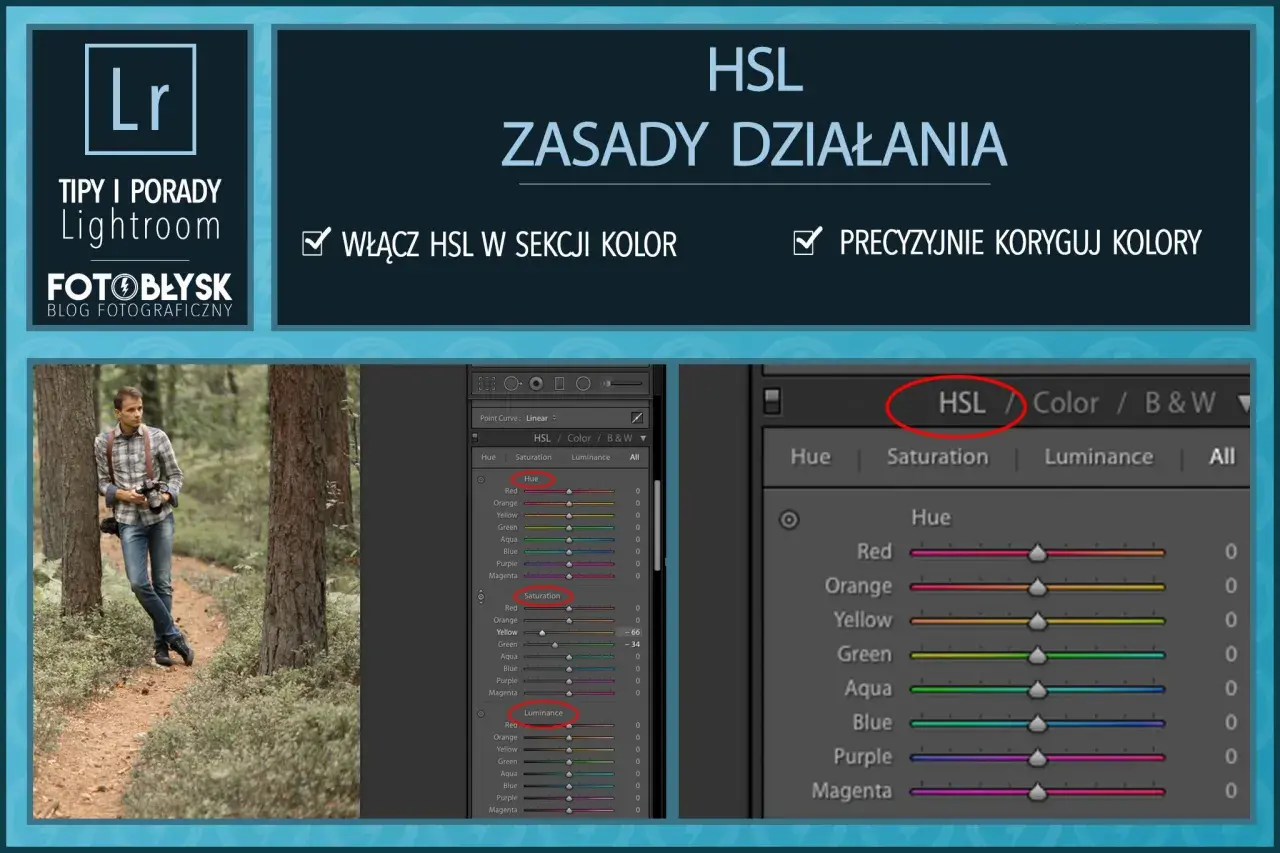
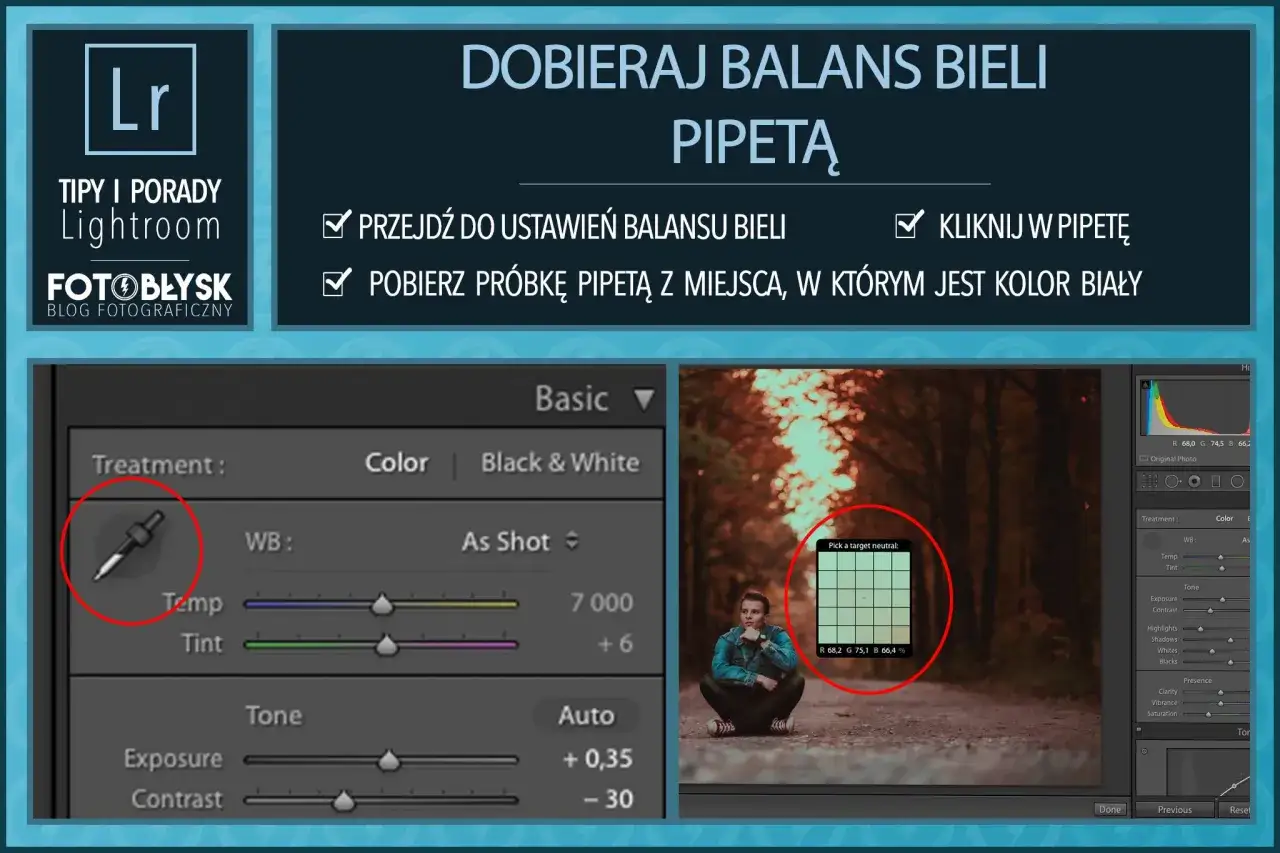
Polskie menu nie poprawia zdjęć za ciebie, ale usuwa jedną z najczęstszych blokad na starcie: niepewność, gdzie kliknąć. Przy podstawowej obróbce to ogromna ulga, bo szybko odnajdujesz narzędzia do ekspozycji, kontrastu, balansu bieli, profili, kadrowania i lokalnych korekt. Przy retuszu widać to jeszcze mocniej, bo szybciej trafiasz do masek, narzędzi usuwania drobnych niedoskonałości i ustawień wyostrzania.
W Lightroomie dobrze działa obróbka, która opiera się na powtarzalnych decyzjach. Jeśli obrabiasz serię zdjęć z jednej sesji, polski interfejs pomaga zachować rytm pracy: najpierw kadrowanie, potem tonacja, potem kolory, na końcu drobny retusz i eksport. To nie jest narzędzie do ciężkiej, pikselowej rekonstrukcji jak Photoshop, tylko do szybkiej, konsekwentnej korekty i lekkiego retuszu, który ma wyglądać naturalnie.
- Portrety zyskują najwięcej na prostym usuwaniu drobnych skaz i na lokalnym rozjaśnianiu twarzy.
- Zdjęcia produktowe dobrze reagują na korektę balansu bieli, kontrastu i drobne wyrównanie ekspozycji.
- Reportaż wymaga szybkości, więc polskie menu ułatwia masową selekcję i seryjne poprawki.
- Pejzaże korzystają głównie z masek, profili i kontroli tonalnej, a nie z klasycznego retuszu.
Mówię o tym tak wprost, bo wiele osób liczy, że sama polska wersja programu rozwiąże problem nauki. Nie rozwiąże. Ułatwia wejście, ale nadal trzeba wiedzieć, kiedy użyć maski, kiedy podnieść cienie, a kiedy odpuścić retusz, żeby zdjęcie nie wyglądało sztucznie. I właśnie dlatego przy polskim interfejsie szczególnie ważne są typowe pułapki, które pojawiają się po aktualizacjach i przy pracy z tutorialami.
Na co uważać, żeby polski interfejs nie wprowadzał w błąd
W dokumentacji Adobe nadal trafiają się poprawki dotyczące tłumaczeń w Lightroom Classic, więc nie zakładałbym, że polskie nazewnictwo zawsze będzie idealnie spójne w każdej wersji. To normalne w dużych programach, ale z punktu widzenia użytkownika oznacza jedno: jeśli coś wygląda inaczej niż w poradniku, najpierw sprawdź wersję programu, a dopiero potem zakładaj, że robisz coś źle.
- Po zmianie języka trzeba restartować program, inaczej część interfejsu może zostać po staremu.
- Classic reaguje na język systemu, więc po zmianie ustawień Windowsa lub macOS warto uruchomić program ponownie.
- Po aktualizacji nazwy narzędzi mogą się delikatnie zmienić, zwłaszcza jeśli korzystasz z materiałów szkoleniowych sprzed kilku wersji.
- Anglojęzyczne tutoriale często używają skrótów myślowych, więc dobrze znać oba warianty nazw, nie tylko polski.
- Na telefonie język zależy od systemu, więc problem z angielskim menu często nie leży w Lightroomie, tylko w ustawieniach urządzenia.
Ja sam traktuję te różnice jako normalną część pracy z oprogramowaniem, nie jako wadę krytyczną. Ważniejsze jest to, żeby mieć spójne środowisko pracy: jeden język na komputerze, ten sam na telefonie, podobny układ narzędzi i przemyślany sposób edycji. To właśnie daje realną oszczędność czasu, a nie sam napis na przyciskach.
Co warto zrobić przed pierwszą sesją edycji
Jeśli chcesz wejść w Lightrooma bez chaosu, zacząłbym od kilku prostych kroków. Najpierw ustaw język, potem zaktualizuj program, a na końcu przećwicz obróbkę na kilku neutralnych zdjęciach, zamiast od razu zaczynać od najważniejszej sesji klienta.
- Sprawdź, czy używasz tej wersji Lightrooma, która najlepiej pasuje do twojego workflow.
- Ustaw polski interfejs na komputerze i telefonie, żeby nie mieszać dwóch języków naraz.
- Zrób własną listę 10 najczęściej używanych narzędzi i ich nazw w polskim menu.
- Przećwicz jedną pełną ścieżkę: import, korekta, retusz, eksport.
- Jeśli uczysz się z zagranicznych materiałów, notuj równolegle polskie i angielskie nazwy najważniejszych opcji.