
Dodanie presetów do Lightrooma jest proste, ale tylko wtedy, gdy wiesz, którą wersję programu masz przed sobą i jaki plik pobrałeś. Poniżej pokazuję, jak dodać presety do Lightrooma, jak je uruchomić na zdjęciu i co zrobić, gdy import nie działa od razu. To jeden z tych elementów obróbki, który potrafi oszczędzić czas, ale równie łatwo rozczarowuje, jeśli oczekujesz efektu „na klik” bez drobnych korekt.
Sposób importu presetów zależy od wersji Lightrooma, a nie od samego pliku
- Lightroom desktop importuje presety przez menu Plik > Importuj profile i ustawienia predefiniowane.
- Lightroom Classic używa panelu Presets w module Develop i opcji Import Presets.
- Lightroom Mobile pozwala importować presety bezpośrednio z panelu ustawień predefiniowanych na telefonie.
- W desktopowej wersji Lightrooma zaimportowane presety mogą synchronizować się z aplikacją mobilną.
- Preset zwykle trzeba jeszcze dopasować do ekspozycji, balansu bieli i charakteru zdjęcia.
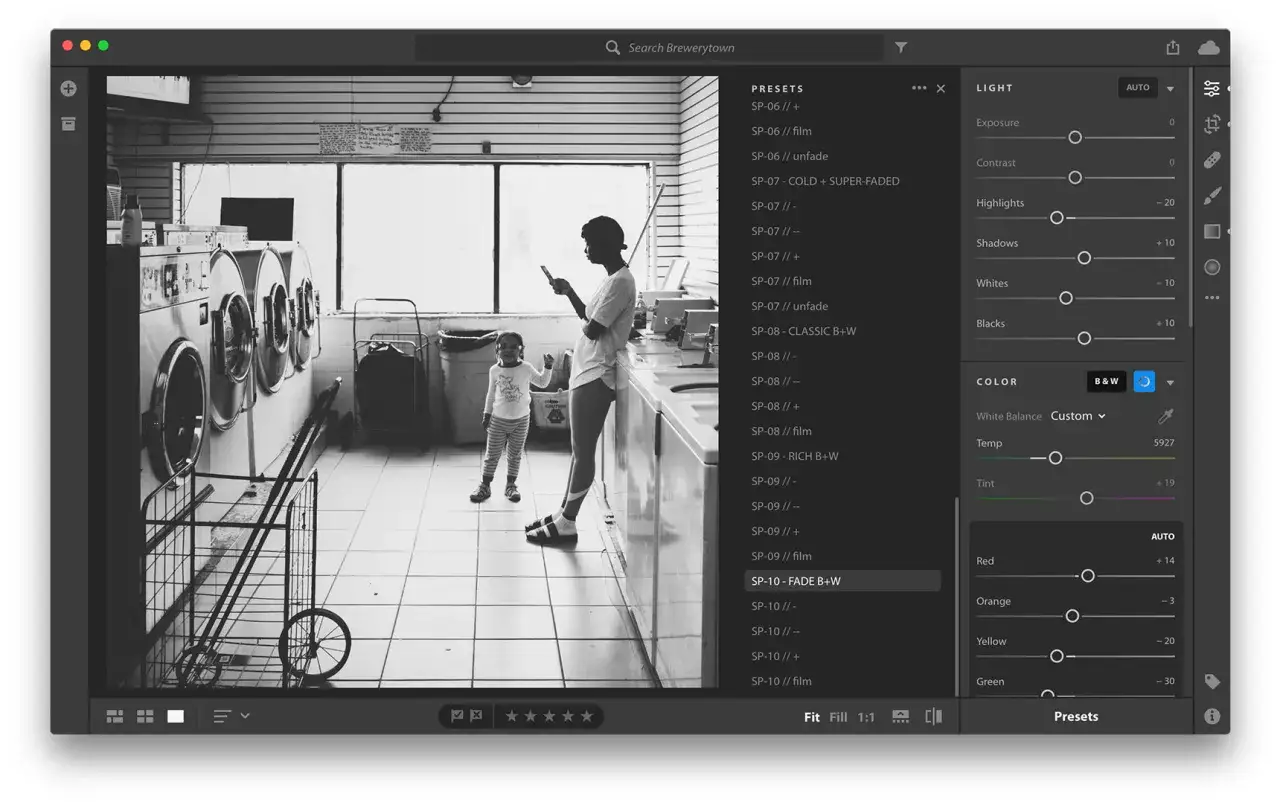
Najpierw sprawdź, z której wersji Lightrooma korzystasz
Tu najłatwiej o pomyłkę, bo Lightroom desktop, Lightroom Classic i Lightroom Mobile nie mają identycznej ścieżki importu. W praktyce to nie jest drobiazg techniczny, tylko różnica, która decyduje o tym, czy preset w ogóle pojawi się w panelu.| Wersja | Gdzie importujesz | Jakie pliki najczęściej | Co warto wiedzieć |
|---|---|---|---|
| Lightroom desktop | Plik > Importuj profile i ustawienia predefiniowane | Pliki presetów z dysku | Importowane presety mogą synchronizować się z aplikacją mobilną |
| Lightroom Classic | Develop > Presets > Add > Import Presets | Pojedyncze pliki presetów lub archiwum ZIP | Import trafia do grupy User Presets |
| Lightroom Mobile | Presets > More options > Import Presets | .xmp, .DNG, .lrtemplate | ZIP najlepiej rozpakować przed importem |
Jeśli chcesz działać bez zgadywania, najpierw rozpoznaj aplikację, a dopiero potem szukaj właściwego menu. To upraszcza cały proces bardziej, niż się wydaje, i od razu prowadzi do właściwego miejsca na komputerze albo telefonie.
Jak wgrać presety do Lightrooma na komputerze
W Lightroomie desktop import przebiega przez menu Plik > Importuj profile i ustawienia predefiniowane. Wybierasz pobrane pliki, zatwierdzasz import i gotowe. To dobra opcja, jeśli pracujesz w chmurze, bo presety zaimportowane w tej wersji synchronizują się później z aplikacją mobilną.
- Otwórz Lightroom desktop.
- Wejdź w Plik > Importuj profile i ustawienia predefiniowane.
- Wskaż folder lub pliki presetów.
- Potwierdź import.
W Lightroom Classic ścieżka wygląda inaczej: otwierasz moduł Develop, panel Presets, klikasz ikonę plusa i wybierasz Import Presets. Program dodaje je wtedy do grupy User Presets, więc nie szukaj ich w osobnym, ukrytym miejscu. Przy paczkach pobranych z internetu to ważne, bo łatwo uznać, że import się nie udał, choć plik po prostu trafił do standardowej grupy użytkownika.
W Classic najwygodniej działa też import archiwum .zip, o ile paczka zawiera same kompatybilne presety. Jeśli instalujesz większy zestaw, lepiej zostawić sensowne nazwy grup niż mieszać wszystko w jednym folderze. Po kilku tygodniach pracy różnica między uporządkowaną biblioteką a chaosem naprawdę ma znaczenie, szczególnie gdy wracasz do starszych projektów.
Kiedy masz już wersję desktopową opanowaną, przejście na telefon jest prostsze, niż zwykle zakładają osoby zaczynające pracę z presetami.
Jak dodać presety na telefonie w Lightroom Mobile
Na telefonie workflow jest trochę inny, bo import odbywa się z poziomu zdjęcia i panelu Presets. Otwierasz fotografię, wybierasz Ustawienia predefiniowane, potem More options > Import Presets i wskazujesz plik z urządzenia albo z chmury. W obecnej dokumentacji Adobe dla mobile najbezpieczniej założyć, że pliki ZIP trzeba najpierw rozpakować, a dopiero potem importować pojedyncze presety.
- .xmp to dziś najczęściej spotykany format presetów.
- .DNG pojawia się często w paczkach opisanych jako presety mobilne.
- .lrtemplate możesz jeszcze spotkać w starszych zestawach, ale to format, do którego trzeba podchodzić ostrożnie.
Na iOS i Androidzie nazwy niektórych przycisków mogą się minimalnie różnić, ale logika pozostaje ta sama. Po imporcie presety trafiają do biblioteki użytkownika, więc później wybierasz je tak samo jak inne ustawienia predefiniowane. Jeśli używasz Lightrooma desktop i mobile na tym samym Adobe ID, najwygodniej importować na komputerze, bo synchronizacja zwykle robi resztę za ciebie. To szczególnie przydatne, gdy chcesz mieć identyczny zestaw na laptopie i w telefonie.
Sam import to dopiero połowa pracy. Druga połowa zaczyna się wtedy, gdy preset faktycznie ląduje na zdjęciu i trzeba ocenić, czy efekt jest użyteczny.
Jak zastosować preset, żeby zdjęcie nie straciło charakteru
Preset nie jest gotowym filtrem, tylko zestawem zapisanych ustawień. Ja traktuję go jako punkt startowy: wybieram preset, a potem sprawdzam ekspozycję, balans bieli, kontrast, cienie i światła. Na zdjęciach z innego oświetlenia ten sam preset potrafi wyglądać świetnie albo zupełnie zbyt ciężko.
- RAW daje zwykle większy margines korekty niż JPEG.
- Portrety warto ocenić przede wszystkim pod kątem skóry i bieli oczu, bo tu łatwo przesadzić z kolorem.
- Zdjęcia z jednej serii reagują na preset znacznie lepiej niż przypadkowy miks ujęć z różnych warunków.
- Najpierw ekspozycja, potem efekt to bezpieczniejsza kolejność niż odwrotna.
Jeśli preset zmienia zdjęcie zbyt agresywnie, nie oznacza to jeszcze, że jest zły. Często wystarczy lekko skorygować podstawowe suwaki i dopiero wtedy ocenić, czy styl faktycznie działa. Taki sposób pracy oszczędza więcej czasu niż nieustanne szukanie „idealnego” presetu do każdego kadru osobno.
Gdy import i stosowanie są już jasne, zostają jeszcze problemy, które najczęściej wybijają z rytmu podczas pierwszej konfiguracji.
Co zrobić, gdy preset nie chce się zaimportować
Najwięcej problemów nie wynika z samego Lightrooma, tylko z pliku, formatu albo złej wersji programu. W praktyce powtarzają się cztery scenariusze, które można sprawdzić w kilka minut.
| Problem | Najczęstsza przyczyna | Najprostsze rozwiązanie |
|---|---|---|
| Preset nie pojawia się po imporcie | Trafił do grupy User Presets albo grupa jest ukryta | Sprawdź panel Presets i opcję zarządzania grupami |
| ZIP nie działa na telefonie | Lightroom Mobile nie przetwarza archiwum w tej ścieżce importu | Rozpakuj plik i zaimportuj pojedyncze presety |
| Efekt wygląda zbyt mocno albo dziwnie | Inne światło, inna ekspozycja, JPEG zamiast RAW | Skoryguj ekspozycję, balans bieli i podstawowe suwaki |
| Preset nie synchronizuje się na telefonie | Inne konto Adobe, wyłączona synchronizacja albo stara wersja aplikacji | Zaloguj się na to samo konto i odśwież synchronizację |
W Lightroom Classic przydaje się też opcja zarządzania grupami presetów. Jeśli coś zniknęło z panelu, często nie zostało usunięte, tylko ukryte. To drobiazg, ale właśnie na takich detalach początkujący tracą najwięcej czasu. W dokumentacji Adobe ten problem pojawia się regularnie właśnie dlatego, że układ panelu bywa mylący na starcie.
Na koniec zostaje jeden nawyk, który najbardziej porządkuje pracę z presetami i od razu poprawia jakość całego procesu.
Presety działają najlepiej, gdy traktujesz je jak bazę, nie gotowy efekt
Najbardziej praktyczny workflow jest prosty: importujesz zestaw, testujesz go na kilku różnych kadrach, zapisujesz własne poprawki i dopiero potem używasz go seryjnie. W obróbce i retuszu wygrywa nie ten, kto ma najwięcej presetów, tylko ten, kto wie, kiedy który z nich naprawdę pomaga.
- Testuj preset na jednym portrecie, jednym zdjęciu w cieniu i jednym kadrze w pełnym słońcu.
- Nie oceniaj go wyłącznie po miniaturze w bibliotece.
- Jeśli preset pasuje do twojego stylu, zrób z niego własną wersję i nazwij ją po swojemu.
- Przy archiwizacji trzymaj oryginalne pliki presetów razem z paczką, z której pochodzą.