Dobrze opanowane skróty klawiszowe w Lightroomie zmieniają tempo pracy bardziej niż dokładanie kolejnych presetów. Zamiast skakać po panelach, można szybciej wybierać zdjęcia, kadrować, porównywać efekt przed i po oraz domykać eksport bez zbędnych kliknięć. W praktyce właśnie na tym etapie obróbki najbardziej widać różnicę między pracą „na skróty” a pracą po omacku.
Ten materiał porządkuje najważniejsze skróty Lightrooma pod kątem codziennej obróbki i retuszu: pokazuje, które klawisze naprawdę przyspieszają selekcję, jak odróżnić wersję Classic od desktopowej i na czym skupić się najpierw, żeby nie uczyć się wszystkiego naraz. Zestaw jest ułożony praktycznie, pod realny workflow fotografa, a nie pod suchą listę znaków.
Najbardziej opłacalne skróty to te, które skracają selekcję, kadr i retusz
- Najpierw opanuj interfejs, bo ukrywanie paneli i przełączanie widoków daje najszybszy efekt czasowy.
- W Lightroom Classic i Lightroom Desktop część skrótów działa inaczej, więc nie warto mieszać ich w głowie.
- Selekcję najlepiej oprzeć na flagach, ocenach 1–5 i szybkim przechodzeniu między zdjęciami.
- Kadrowanie i retusz przyspieszają najbardziej skróty do cropu, bieli, maskowania, pędzla i porównania efektu.
- Nie trzeba uczyć się wszystkiego od razu, bo 8–12 klawiszy wystarcza do większości zadań.
Najpierw rozróżnij, z której wersji Lightrooma korzystasz
W 2026 roku Adobe nadal rozwija Lightrooma w kilku wariantach i to ma znaczenie praktyczne. Lightroom Classic ma najbogatszy zestaw skrótów i najlepiej sprawdza się przy dużych katalogach, Lightroom Desktop stawia na prostszy interfejs i panele, a wersja web daje najlżejszy zestaw narzędzi do szybkiego przeglądania i podstawowych poprawek.
Jeśli ktoś próbuje nauczyć się „jednego Lightrooma”, zwykle kończy z niepotrzebnym chaosem. Lepiej od razu zapamiętać, że te same litery mogą robić różne rzeczy, a czasem w ogóle nie mają odpowiednika. To oszczędza frustracji, zwłaszcza gdy pracuje się naprzemiennie na Windowsie i macOS.
| Wersja | Co daje w praktyce | Na czym warto się skupić na starcie |
|---|---|---|
| Lightroom Classic | Najwięcej kontroli, moduły, katalog i rozbudowany Develop. | Tab, F5-F8, D, P/X/U, R, W, Y, Shift + W. |
| Lightroom Desktop | Prostsze panele i szybsza praca bez ciężkiego interfejsu. | C, E, G, F, I, K, W, B, H, L, R, \. |
| Lightroom on the web | Najszybsze podstawy do podglądu i prostych korekt. | G, I, K, O, V, W, R, strzałki i Esc. |
Jeżeli pracujesz głównie przy dużych sesjach zdjęciowych, Classic da ci najwięcej zysku. Jeśli obrabiasz lżej i bardziej „na bieżąco”, desktopowa wersja wystarczy, ale wtedy trzeba nauczyć się jej logiki, zamiast na siłę przenosić na nią nawyki z Classica. Następny krok to opanowanie samego interfejsu, bo tam najłatwiej odzyskać minuty z każdej sesji.
Najwięcej czasu oszczędza ukrywanie paneli i szybkie przełączanie widoków
To właśnie skróty interfejsowe dają pierwszy, odczuwalny zwrot. Gdy panele przestają zasłaniać obraz, łatwiej ocenić kadr, ostrość i światło, a ręka rzadziej wraca do myszy tylko po to, by zamknąć kolejny bok ekranu. W Lightroom Classic te skróty są szczególnie ważne, bo program ma dużo elementów rozpraszających uwagę.
| Skrót | Co robi | Dlaczego jest praktyczny |
|---|---|---|
| Tab | Ukrywa lub pokazuje boczne panele. | Od razu daje więcej miejsca na zdjęcie. |
| Shift + Tab | Ukrywa lub pokazuje wszystkie panele. | Przydaje się, gdy chcesz pracować prawie na pełnym ekranie. |
| T | Pokazuje lub ukrywa pasek narzędzi. | Zmniejsza wizualny szum przy ocenie kadru. |
| F5 / F6 / F7 / F8 | Przełącza odpowiednio moduł, filmstrip, lewy panel i prawy panel. | To cztery klawisze, które bardzo szybko porządkują ekran. |
| F | Przełącza tryby ekranu. | Dobry skrót do pracy bez rozpraszaczy. |
| Ctrl + Shift + F / Command + Shift + F | Przechodzi w pełny ekran z ukryciem paneli. | Pomaga przy ocenie kompozycji i detalu. |
| I | Przełącza nakładkę informacji. | Widać parametry bez klikania w panel po prawej stronie. |
| L | Włącza tryb Lights Out. | Przygasza otoczenie i ułatwia ocenę zdjęcia. |
W Lightroom Desktop logika jest podobna, choć część ruchów realizuje się przez skróty panelowe i prostszy układ widoku. W praktyce chodzi o ten sam efekt: mniej ekranowych przeszkód, więcej zdjęcia. Gdy interfejs przestaje przeszkadzać, następnym wąskim gardłem staje się selekcja materiału.
Selekcja zdjęć staje się szybsza, gdy oceniasz je bez myszy
Przy culling’u, czyli odsiewaniu zdjęć, skróty naprawdę robią różnicę. To etap, na którym łatwo stracić czas przez ciągłe klikanie w flagi, gwiazdki i menu kontekstowe. Ja zwykle zaczynam właśnie od tego, bo dobrze ustawiona selekcja zmniejsza liczbę kadrów, które później trzeba poprawiać w Developie albo Edit.
| Akcja | Lightroom Classic | Lightroom Desktop |
|---|---|---|
| Oznacz zdjęcie jako wybór | P | Z |
| Odrzuć zdjęcie | X | X |
| Usuń flagę | U | U |
| Przypisz ocenę | 1-5 | 1-5 |
| Wklej ustawienia z poprzedniego zdjęcia | Ctrl + Alt + V / Command + Option + V | Shift + Ctrl + V |
| Zapisz ustawienia metadanych | Ctrl + S / Command + S | Nie jest to główny skrót selekcyjny, ale przy większych katalogach nadal warto go znać. |
W Classicu bardzo dobrze działa też szybkie porządkowanie w kolekcji i stosowanie ocen liczbowych, bo 1-5 pozwala od razu zbudować hierarchię materiału. W Desktopie selekcja jest prostsza, ale właśnie dlatego warto od razu trzymać się konsekwentnie jednego schematu: wybór, odrzut, ocena, dopiero potem korekta. To prowadzi prosto do części, w której skróty robią największą robotę, czyli do kadrowania i retuszu.
Kadrowanie, retusz i maski warto mieć pod palcami
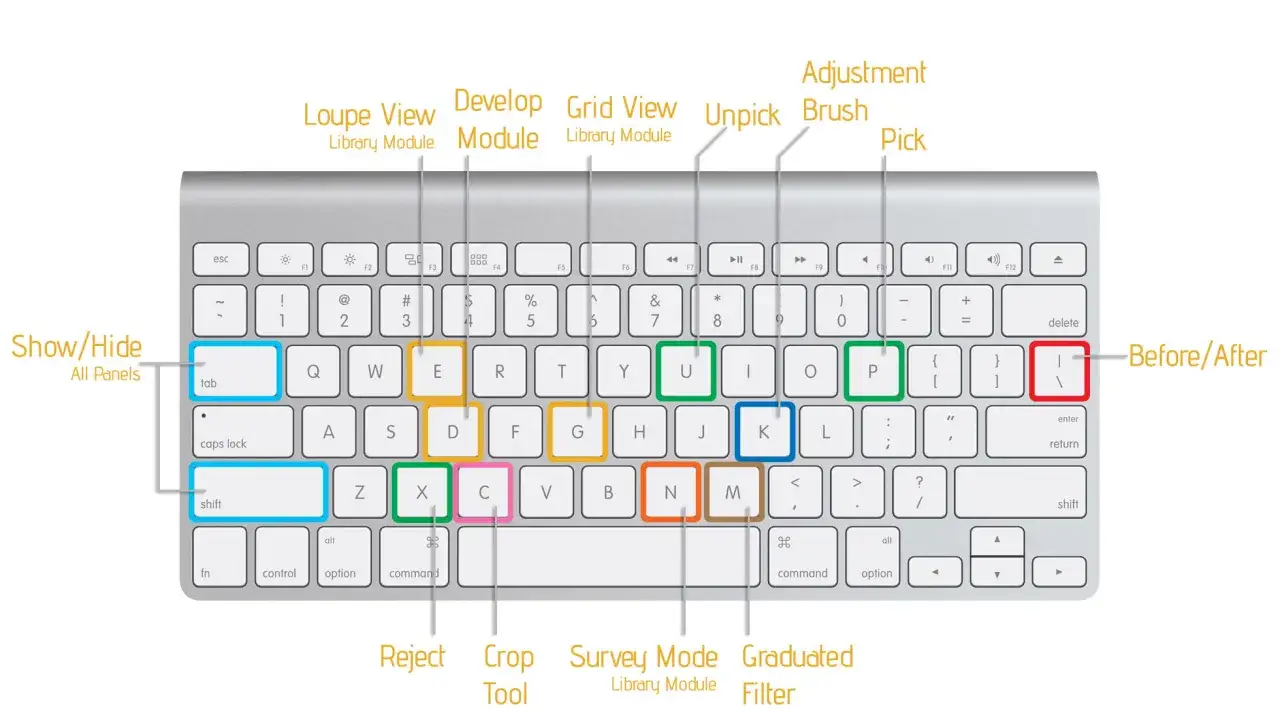
To jest etap, na którym skróty najbardziej skracają ruchy między narzędziami a samym obrazem. Zamiast szukać ikon, przechodzę bezpośrednio do cropu, pędzla, maski albo porównania efektu. W praktyce właśnie tu widać, czy ktoś zna Lightrooma powierzchownie, czy naprawdę ma go „w ręce”.
Kadrowanie i orientacja
| Akcja | Lightroom Classic | Lightroom Desktop |
|---|---|---|
| Włącz kadrowanie | R | C |
| Obróć zdjęcie w lewo | Ctrl + [ / Command + [ | Ctrl + [ / Command + [ |
| Obróć zdjęcie w prawo | Ctrl + ] / Command + ] | Ctrl + ] / Command + ] |
| Pokazuj lub ukrywaj siatkę kadrowania | O | O |
| Przełącz orientację kadru | X | Najczęściej robi się to z poziomu narzędzia kadrowania. |
Retusz lokalny i maski
| Akcja | Lightroom Classic | Lightroom Desktop |
|---|---|---|
| Balans bieli | W | W |
| Usuwanie skaz / Healing | Q | H |
| Pędzel lokalny | K | B |
| Gradient liniowy | M | L |
| Gradient radialny | Shift + M | R |
| Otwórz lub zamknij maskowanie | Shift + W | Najczęściej korzysta się z bezpośrednich narzędzi B, H, L i R. |
| Przełącz nakładkę maski | O / Alt + O | O / Shift + O |
Przeczytaj również: RawTherapee po polsku - jak ustawić język i opanować edycję RAW?
Porównanie efektu
| Akcja | Lightroom Classic | Lightroom Desktop |
|---|---|---|
| Widok przed i po | Y, Alt + Y, Shift + Y, \ | \ pokazuje oryginał |
| Zoom 1:1 / powrót do podglądu | Spacja lub Z | Spacja |
| Włącz lub wyłącz clipping | J | J |
| Zablokuj pozycję powiększenia | Shift + Ctrl + = / Shift + Command + = | Brak równie ważnego odpowiednika w podstawowej pracy. |
W Classicu szczególnie mocne są skróty związane z Masking i porównaniem przed i po, bo tam najłatwiej ocenić, czy korekta rzeczywiście pomaga zdjęciu. W Desktopie z kolei liczy się prostota: kilka liter wystarczy, by wejść w crop, healing, pędzel i gradient bez szukania paneli. Dzięki temu retusz przestaje być serią kliknięć, a staje się płynną pracą na obrazie. Kolejny krok to ułożenie tego w jeden sensowny rytm, zamiast losowej listy klawiszy.
Z tych skrótów najłatwiej zbudować codzienny workflow
Najlepsze efekty daje nie nauka całej tabeli, tylko zbudowanie własnego, powtarzalnego ciągu ruchów. Ja zwykle polecam zacząć od 8-12 skrótów, które pokrywają 80 procent pracy. Reszta przychodzi później, już przy realnych zleceniach, a nie na siłę z kartki.
- Otwórz i uprość ekran - Tab, Shift + Tab, F albo F5-F8 w Classicu; w Desktopie przejdź od razu do właściwego widoku klawiszami G, E, C lub F.
- Wykonaj selekcję - P/X/U lub Z/X/U, potem oceny 1-5, żeby od razu oddzielić pliki główne od zapasowych.
- Skoryguj kadr - R albo C, następnie O do siatki, a jeśli trzeba, porównaj efekt przed i po.
- Popraw ton i retusz - W do bieli, Q lub H do usuwania skaz, K lub B do lokalnych korekt, M/L i Shift + M/R do maskowania.
- Dokończ eksport - Ctrl + Shift + E w Classicu albo Shift + E w Desktopie, bez szukania pozycji w menu.
W tej kolejności skróty układają się w naturalny workflow: najpierw organizacja, potem kadr, potem korekta, na końcu eksport. To ważne, bo wiele osób uczy się klawiszy przypadkowo i potem pamięta narzędzia, ale nie pamięta kolejności pracy. A kolejność jest tu równie ważna jak same skróty.
Najczęstsze błędy to mylenie wersji i uczenie się wszystkiego naraz
Najwięcej czasu nie tracimy przez brak wiedzy, tylko przez złe priorytety. Lightroom ma tyle skrótów, że łatwo przeładować pamięć i zniechęcić się po dwóch dniach. Lepiej od razu wyciąć to, co nie daje prawdziwego zysku w codziennej pracy.
- Mylenie Classic i Desktop - ten sam klawisz nie zawsze otwiera to samo narzędzie, więc warto uczyć się osobno.
- Uczenie się całej listy naraz - w praktyce kończy się to tym, że nie pamiętasz żadnego skrótu w trakcie pracy.
- Ignorowanie różnicy Windows/macOS - Ctrl i Command, Alt i Option trzeba od początku traktować jako dwa warianty tego samego ruchu.
- Pomijanie paneli - ukrywanie interfejsu często oszczędza więcej czasu niż sam skrót do narzędzia.
- Brak ćwiczenia na realnych zdjęciach - pamięć mięśniowa działa dopiero wtedy, gdy skróty łączą się z konkretnym zadaniem.
Jeśli chcesz pracować szybciej, ucz się tylko tych klawiszy, które naprawdę skracają twoje własne zadania: selekcję, crop, maski, ekspozycję i eksport. Reszta może poczekać, bo w Lightroomie nie wygrywa ten, kto zna najdłuższą listę, tylko ten, kto bez zastanowienia uruchamia właściwe narzędzie w odpowiednim momencie. To prowadzi do prostego wyboru na start: co zapamiętać w pierwszej kolejności.
Na początek zapamiętaj tylko te ruchy, które realnie skracają obróbkę
Gdybym miał zostawić przy monitorze jedną krótką ściągę, byłyby na niej tylko skróty do interfejsu, selekcji i podstawowego retuszu. W Classicu zacznij od Tab, D, P/X/U, R, W, Q, Y, \ i Ctrl + Shift + E. W Desktopie lepszy start daje zestaw C, E, G, F, W, B, H, L, R i Shift + E.
Po kilku dniach takiej pracy te klawisze zaczynają wchodzić w pamięć mięśniową i właśnie wtedy Lightroom przestaje być serią kliknięć, a staje się narzędziem, które nadąża za tempem myślenia. Najlepszy efekt daje mała, konsekwentna lista skrótów trzymana pod ręką przez pierwszy tydzień, a potem systematyczne dokładanie kolejnych dopiero wtedy, gdy naprawdę zaczynasz ich potrzebować.