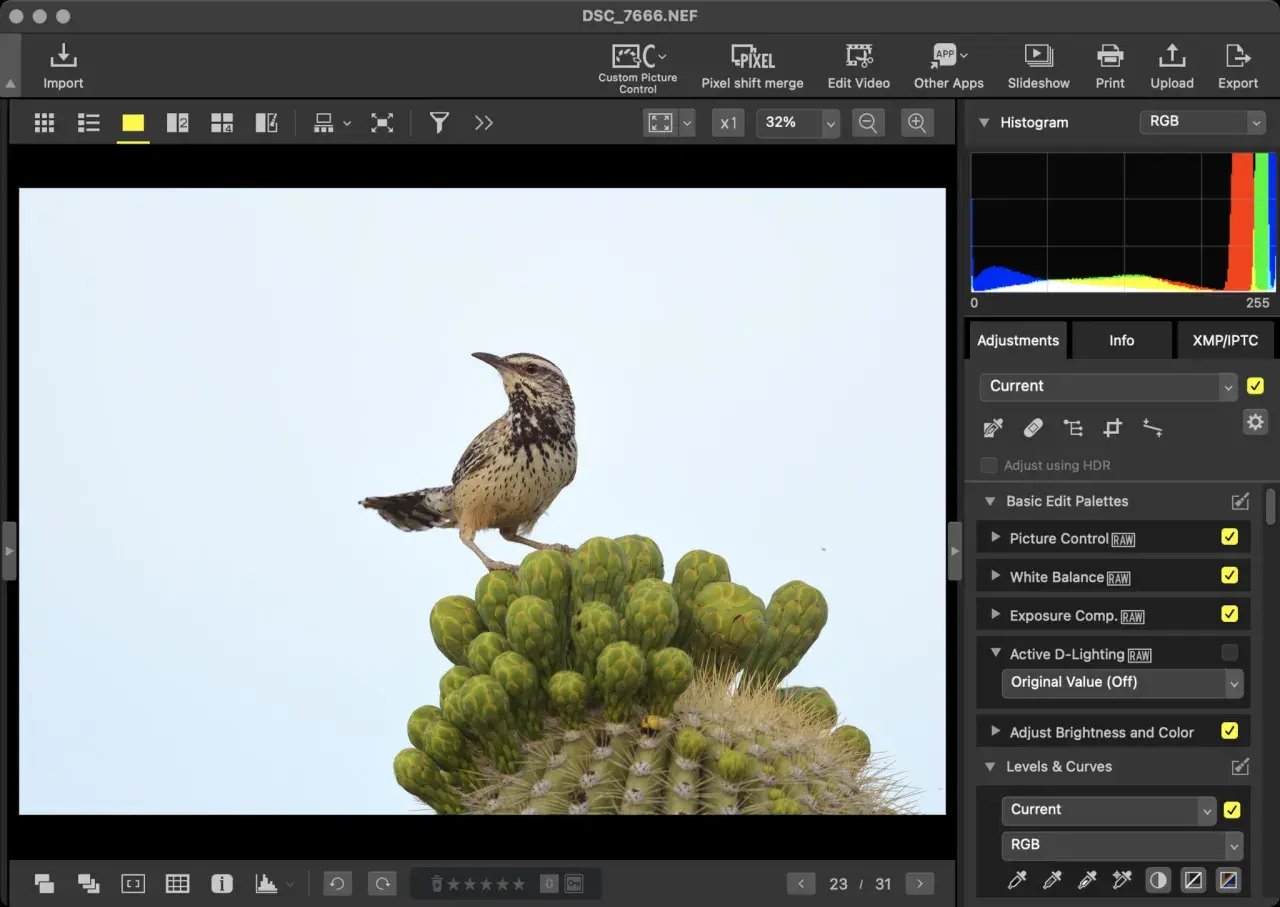
NX Studio to narzędzie, które najlepiej sprawdza się wtedy, gdy chcesz szybko uporządkować zdjęcia z aparatu Nikona, wywołać pliki RAW i doprowadzić je do wersji gotowej do publikacji albo druku. W praktyce łączy przeglądanie, podstawową obróbkę, korektę kolorów i eksport w jednym miejscu, więc nie trzeba skakać między kilkoma programami. Poniżej wyjaśniam, do czego ten program służy, gdzie naprawdę pomaga w retuszu i kiedy jego możliwości kończą się szybciej, niż życzyłby sobie fotograf.
Najkrócej mówiąc, to narzędzie do pracy z plikami Nikona, a nie pełny kombajn do wszystkiego
- Program łączy przeglądanie, wywoływanie RAW i eksport zdjęć w jednym środowisku.
- Najlepiej radzi sobie z plikami NEF i NRW, ale obsługuje też JPEG, TIFF i HEIF.
- Ważne funkcje to krzywe tonalne, balans bieli, korekta koloru, metadane XMP/IPTC i presety.
- To dobry wybór dla osób pracujących głównie na sprzęcie Nikona, zwłaszcza przy spójnym kolorze i szybkim workflow.
- Przy ciężkim retuszu lokalnym, warstwach i dużych archiwach lepsze bywają bardziej rozbudowane programy.
Do czego służy ten program i komu faktycznie ułatwia pracę
Nikon zbudował ten program jako praktyczne centrum obróbki zdjęć, a nie tylko przeglądarkę plików. To następca rozwiązań, które wcześniej funkcjonowały osobno, więc od razu widać, że chodzi o wygodę pracy z materiałem z aparatów tej marki. W mojej ocenie największa wartość pojawia się wtedy, gdy fotograf chce zachować przewidywalny kolor, szybko przejść od selekcji do eksportu i nie tracić czasu na import do kilku aplikacji.
NX Studio działa na Windows i macOS, a jego mocna strona to obsługa zdjęć w formacie NEF i NRW, czyli naturalnego środowiska RAW Nikona. Program radzi sobie też z JPEG-ami, TIFF-ami i HEIF-ami, więc nie ogranicza się do jednego typu pliku. Przyda się szczególnie wtedy, gdy:
- obrabiasz reportaż lub sesję i chcesz szybko odsiać słabsze кадry;
- wywołujesz RAW-y bez przechodzenia do cięższego środowiska;
- przygotowujesz zdjęcia do bloga, sklepu internetowego albo do druku;
- zależy ci na zgodności z narzędziami i profilem kolorystycznym Nikona.
To nie jest program do wszystkiego, ale dla fotografa korzystającego z Nikona bywa po prostu logicznym pierwszym krokiem. Gdy już wiadomo, do czego służy, najciekawsze jest to, jak wygląda codzienny proces pracy.
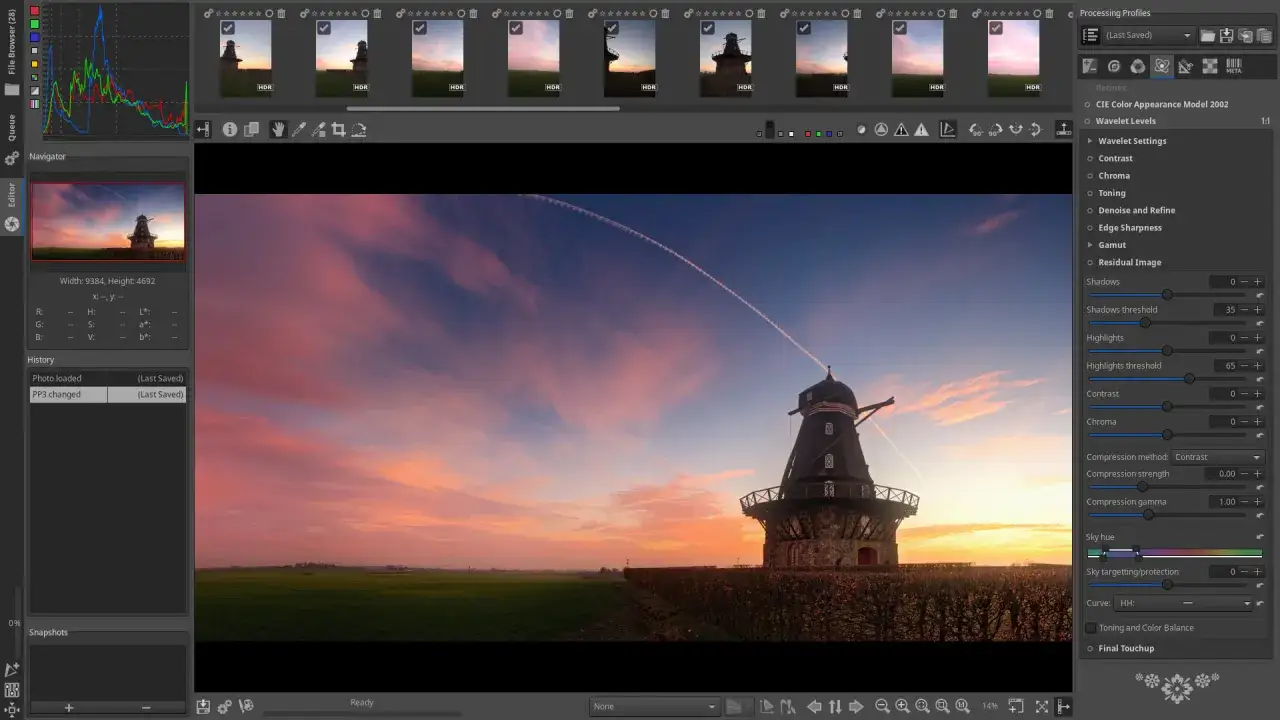
Jak wygląda codzienny workflow od importu do eksportu
Największy plus tego środowiska widać wtedy, gdy spojrzy się na cały ciąg działań, a nie tylko na pojedynczy suwak. Nikon opisuje ten proces jako ścieżkę od pobrania zdjęć z aparatu do ich poprawy i eksportu, i właśnie tak warto o nim myśleć. W praktyce wygląda to mniej więcej tak:
- Uruchamiasz program i przy pierwszym starcie logujesz się na konto Nikon ID.
- Importujesz zdjęcia, zwykle przez Nikon Transfer 2, który jest instalowany razem z programem.
- Oglądasz materiał, filtrujesz ujęcia i szybko wybierasz te, które mają potencjał.
- Korygujesz ekspozycję, balans bieli, kontrast, cienie i kolory.
- Eksportujesz gotowy plik do JPEG, TIFF albo HEIF, zależnie od celu.
- W razie potrzeby wysyłasz zdjęcia do internetu albo przygotowujesz je do wydruku.
Ważny detal: przy pierwszym uruchomieniu pojawia się logowanie Nikon ID, co dla części osób jest zaskoczeniem, bo nie każdy program fotograficzny wymaga konta. Jeśli ktoś pracuje głównie offline, warto to uwzględnić przed wyjazdem w teren. Największą wartość programu widać jednak dopiero wtedy, gdy rozłoży się jego narzędzia na konkretne zadania.
Najważniejsze narzędzia, które realnie robią różnicę w obróbce i retuszu
Krzywe i podstawowa korekta tonalna
Krzywe tonalne są jednym z tych narzędzi, które wydają się nudne, dopóki nie zacznie się ich używać świadomie. Pozwalają precyzyjnie sterować kontrastem, światłami i cieniami, zamiast opierać się wyłącznie na ogólnym suwaku jasności. W praktyce to właśnie tutaj najłatwiej uratować zdjęcie, które wygląda płasko albo jest lekko niedoświetlone, ale nadal ma dobry materiał źródłowy.
LCH i Flexible Color Picture Control
LCH to skrót od lightness, chroma i hue, czyli jasności, nasycenia i odcienia. To podejście jest wygodne, bo pozwala regulować kolor bardziej świadomie niż klasyczne „więcej saturacji”. Przy fotografii produktowej, krajobrazowej i portretowej ma to duże znaczenie, bo łatwiej utrzymać naturalność skóry, zieleni czy kolorów marki. Flexible Color Picture Control daje z kolei większą kontrolę nad wyglądem obrazu jeszcze przed eksportem, co doceni każdy, kto chce uzyskać spójny charakter serii.Punkty sterowania kolorem i korekta selektywna
Color Control Points to narzędzie, które przyspiesza selektywną korektę bez wchodzenia w złożone maski. W praktyce działają jak sprytne punkty wpływu: wybierasz obszar i modyfikujesz go lokalnie, nie rozjeżdżając całego кадru. To nie jest pełny system warstw jak w Photoshopie, ale do szybkiego poprawienia nieba, twarzy, tła albo fragmentu ubrania często wystarcza. Właśnie tutaj program pokazuje, że jest projektowany z myślą o fotografach, którzy wolą mądrze poprawić zdjęcie niż budować złożoną kompozycję od zera.
Przeczytaj również: Obróbka zdjęć w Photoshopie - Jak retuszować, by nie przesadzić?
Metadane, presety i porządek w archiwum
W obróbce zdjęć porządek bywa niedoceniany, a później ratuje czas przy każdym kolejnym zleceniu. NX Studio pozwala pracować z metadanymi XMP i IPTC, czyli opisem pliku, który obejmuje między innymi autorstwo, słowa kluczowe i informacje pomocne przy archiwizacji. Presety z kolei ułatwiają powtarzalność, bo można zachować ulubione ustawienia i stosować je do podobnych serii. Program wspiera też zapis w trybie sidecar, czyli obok oryginalnego pliku, co jest bezpiecznym rozwiązaniem, gdy nie chcesz ruszać surowego RAW-a. Jeśli obrabiasz zdjęcia pod druk, taki porządek ma większą wartość, niż mogłoby się wydawać na pierwszy rzut oka.
Najuczciwiej mówiąc, to nie jest środowisko do ciężkiego beauty retuszu, ale do rozsądnej korekty zdjęcia działa bardzo dobrze. I właśnie dlatego warto zestawić je z innymi programami, zanim podejmie się decyzję, w czym pracować na co dzień.
Gdzie program wygrywa, a gdzie jego granice widać od razu
Jeśli patrzę na ten program praktycznie, widzę przede wszystkim dwa atuty: świetne dopasowanie do aparatów Nikona i sensowną prostotę. Dla wielu fotografów to wystarczy, bo nie potrzebują wielkiego ekosystemu, tylko narzędzia, które szybko wyciąga najlepszy możliwy plik z RAW-a. Ograniczenia pojawiają się wtedy, gdy ktoś oczekuje rozbudowanego katalogowania, zaawansowanych warstw albo wieloetapowego retuszu skóry i tła.
| Kryterium | NX Studio | Lightroom lub Capture One |
|---|---|---|
| Integracja z Nikonem | Bardzo mocna, program jest zbudowany pod ten ekosystem. | Dobra, ale bardziej uniwersalna niż „systemowa”. |
| Wywołanie RAW | Świetne przy NEF i NRW, szczególnie przy szybkiej korekcie. | Równie mocne, często z większą kontrolą nad całym procesem. |
| Katalogowanie dużych archiwów | Wystarczające dla mniejszych i średnich zbiorów. | Zwykle lepsze przy bardzo dużych bibliotekach. |
| Retusz lokalny | Dobry do selektywnych poprawek, ale bez przesady z oczekiwaniami. | Szersze możliwości, zwłaszcza przy maskach i bardziej złożonych korektach. |
| Najlepsze zastosowanie | Szybka, przewidywalna obróbka zdjęć z Nikona i eksport do internetu lub druku. | Rozbudowana praca wielomarkowa, duże archiwa i cięższy retusz. |
W praktyce można to ująć prosto: jeśli pracujesz głównie na Nikonie i cenisz spójność, ten program ma dużo sensu. Jeśli jednak budujesz złożony workflow z warstwami, lokalnymi maskami i katalogiem liczącym dziesiątki tysięcy plików, szybciej dojdziesz do ściany. Żeby ten układ rzeczywiście działał w praktyce, warto od początku ustawić kilka prostych zasad pracy.
Co ustawić przed pierwszą większą sesją, żeby nie tracić czasu przy eksporcie
Najwięcej chaosu w obróbce bierze się nie z braku wiedzy, tylko z braku systemu. Ja zaczynam od prostego porządku: import oddzielam od selekcji, selekcję od korekty, a korektę od eksportu. Dzięki temu pliki nie mieszają się między sobą i łatwiej wrócić do poprzedniego etapu, jeśli klient poprosi o zmianę. Przy zdjęciach pod druk szczególnie ważne są trzy rzeczy: poprawny balans bieli, kontrola kontrastu i sensowne ustawienie ostrości przed zapisem końcowym.
- Pracuj na kopii materiału, a nie na przypadkowym folderze z karty pamięci.
- Jeśli chcesz zachować elastyczność, korzystaj z zapisu sidecar zamiast nadpisywania oryginału.
- Do internetu eksportuj JPEG, a do dalszej obróbki lub druku częściej TIFF.
- Nie przesadzaj z nasyceniem i „wyciąganiem” cieni, bo RAW z Nikona nadal ma swoje granice.
- Przy portretach i produktach stosuj korekty lokalne oszczędnie, bo łatwo zgubić naturalność.
- Do druku sprawdzaj obraz na skalibrowanym monitorze, bo żadna aplikacja nie naprawi złego podglądu.
Jeżeli twoim celem jest szybka, przewidywalna obróbka zdjęć z aparatów Nikona, ten program jest bardzo rozsądnym wyborem na start i często zostaje w workflow na dłużej. Jeśli jednak potrzebujesz rozbudowanego katalogu, złożonych masek albo ciężkiego retuszu, potraktuj go jako solidny etap wyjściowy, a nie jedyne narzędzie do wszystkiego.