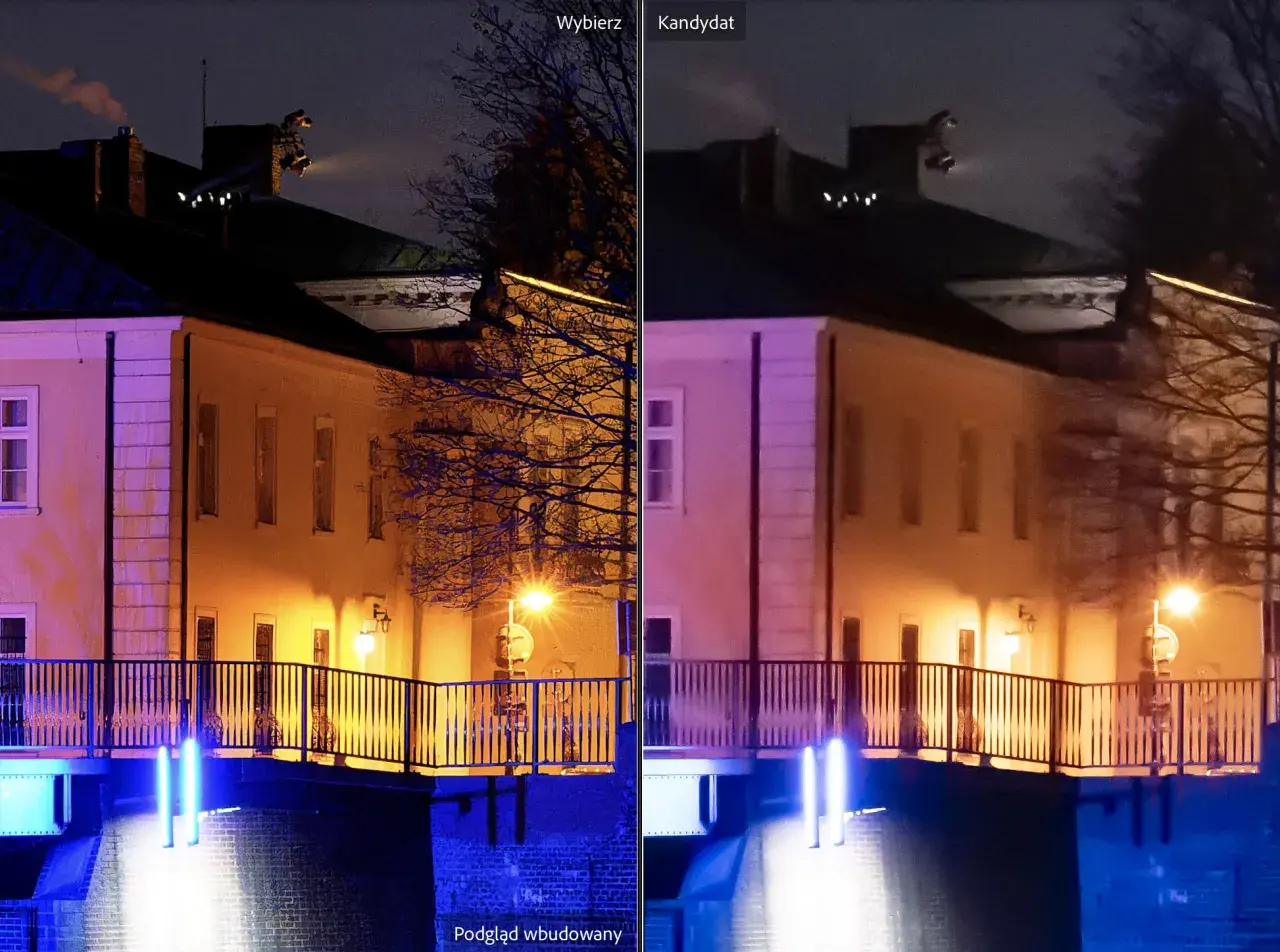
Usuwanie szumu ze zdjęć to jedna z tych czynności, które najbardziej poprawiają odbiór kadru, ale też najszybciej niszczą detal, jeśli przesadzisz z suwakiem. Dawny Topaz DeNoise AI był dla wielu fotografów pierwszym narzędziem, które naprawdę pomagało ratować pliki z wysokiego ISO, a dziś ten kierunek rozwinął się w nowsze rozwiązania Topaza. W praktyce najwięcej zyskują osoby pracujące na RAW-ach, zdjęciach do druku i materiałach z trudnego światła, więc poniżej rozpisuję to bez marketingu: co działa, kiedy działa i gdzie są granice.
Najważniejsze informacje o odszumianiu w Topazie
- Stary DeNoise AI jest dziś wersją wycofaną z rozwoju; nowe modele i poprawki poszły w stronę Topaz Photo.
- Najlepsze efekty daje materiał z widocznym szumem, ale jeszcze bez utraty struktury i ostrości.
- RAW Denoise i zwykłe Denoise rozwiązują różne problemy, więc wybór trybu ma znaczenie.
- Odszumianie zwykle powinno poprzedzać mocne wyostrzanie i końcową eksportową obróbkę.
- Program działa lokalnie na komputerze, więc ograniczeniem jest głównie sprzęt, nie sam internet.
- Jeśli pracujesz już w Adobe, DxO lub Capture One, integracja z workflow bywa równie ważna jak sama jakość odszumiania.
Jak dziś rozumieć Topaz DeNoise AI
W 2026 roku traktuję to hasło raczej jako skrót myślowy niż nazwę aktywnie rozwijanego produktu. Topaz Labs przeniósł rozwój do nowszych aplikacji, a sam DeNoise AI został oznaczony jako wersja legacy, czyli wycofana z aktywnego rozwoju. To ważne, bo zmienia oczekiwania: jeśli ktoś pyta o „Topaza do odszumiania”, często szuka nie tyle starej aplikacji, ile najlepszego dziś sposobu na redukcję szumu w zdjęciach.
Mechanicznie chodzi o to samo zadanie, ale z innym ciężarem praktycznym. Ja traktuję to narzędzie jako szczególnie przydatne wtedy, gdy zdjęcie ma ratować ujęcie z wysokiego ISO, nocny kadr, plik z kompakta, starszego bezlusterkowca albo fotografię przygotowywaną pod większy wydruk. W takich sytuacjach odszumianie nie jest „upiększaniem”, tylko odzyskiwaniem czytelności obrazu.
Ta zmiana nazwy i generacji oprogramowania ma jeszcze jeden skutek: nie warto szukać jednego cudownego suwaka. Lepiej myśleć o całym łańcuchu pracy, bo odszumianie, wyostrzanie, korekta ekspozycji i eksport wpływają na siebie nawzajem. To prowadzi prosto do pytania, gdzie taki model AI daje realnie najlepszy efekt.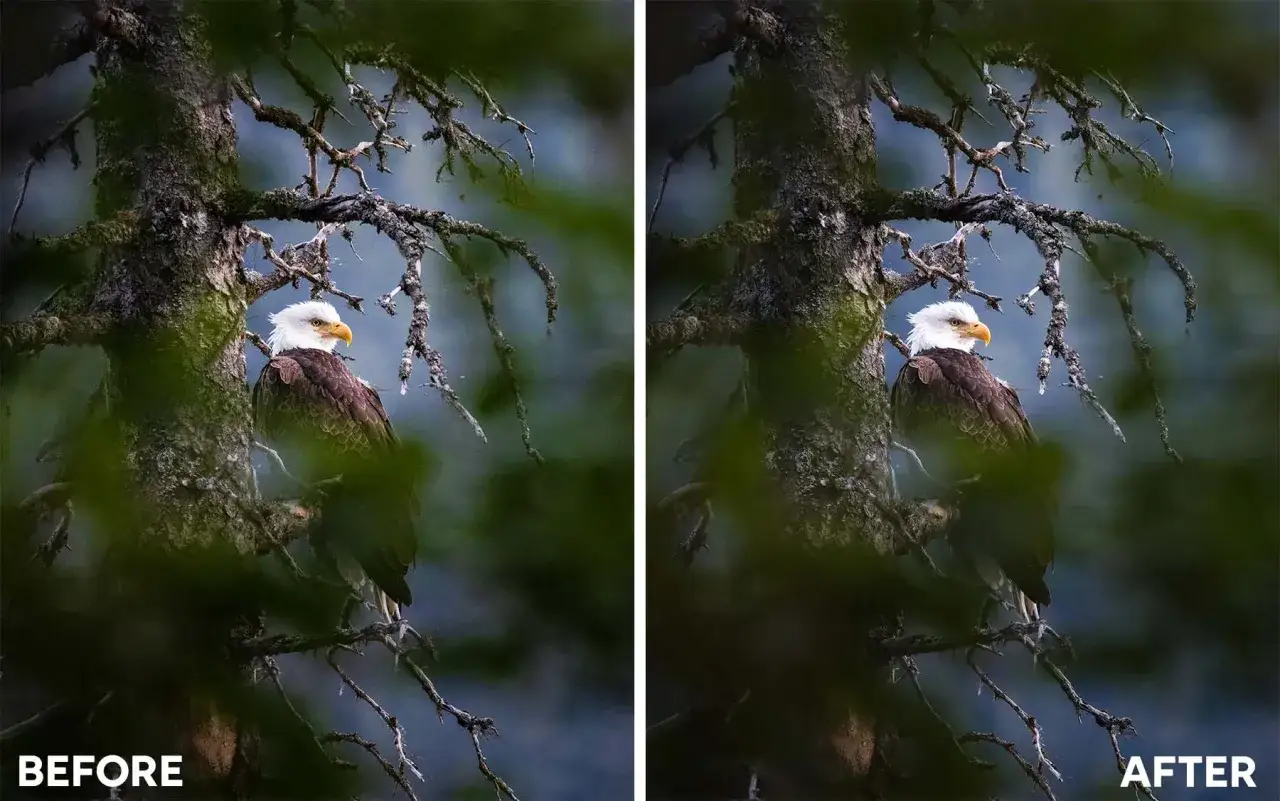
Gdzie ten rodzaj odszumiania daje najlepszy efekt
Ja najczęściej widzę dwa scenariusze, w których AI do redukcji szumu naprawdę ma sens: niski poziom światła i pliki, które mają szum luminancji albo kolorowe plamki bez całkowitego rozpadu detalu. W praktyce chodzi o zdjęcia z wysokim ISO, niedoświetlone pliki, kadry po mocnym podniesieniu cieni oraz niektóre JPEG-i, które „zaszumiał” sam proces kompresji.
W dokumentacji Topaza rozdzielono dwa przypadki: RAW Denoise dla plików RAW oraz zwykłe Denoise dla zdjęć nierawowych. To nie jest kosmetyczna różnica. RAW-y zwykle mają inny charakter szumu i korzystają z informacji prosto z matrycy, więc warto traktować je oddzielnie. Z kolei JPEG lub TIFF po obróbce potrzebują delikatniejszego podejścia, bo część informacji jest już po prostu utracona.
| Sytuacja | Co zwykle działa dobrze | Kiedy uważać |
|---|---|---|
| RAW z wysokiego ISO | RAW Normal albo przy cięższych plikach RAW Strong | Jeśli ustawisz zbyt mocny model, łatwo zjeść mikrodetal, zwłaszcza w fakturach i włosach |
| JPEG z aparatu lub telefonu | Zwykłe Denoise | Kompresja potrafi udawać szum, ale równie łatwo pomylić ją z drobnymi szczegółami |
| Zdjęcie przygotowane do druku | Umiarkowana redukcja szumu przed finalnym wyostrzeniem | Zbyt agresywne wygładzenie widać na dużym wydruku szybciej niż na ekranie |
| Kadr z ruchem lub rozmyciem | Najpierw ocena, czy problemem jest szum, a nie poruszenie | AI nie naprawi utraconej ostrości ruchowej |
To jest właśnie granica, którą trzeba rozumieć uczciwie: odszumianie potrafi świetnie uporządkować obraz, ale nie przywraca informacji, której matryca albo obiektyw nigdy nie zarejestrowały. Dlatego w praktyce równie ważne jak samo narzędzie jest to, jak z niego korzystasz.
Jak pracować z nim bez zmydlania zdjęcia
W moim odczuciu najlepszy workflow jest dość prosty: najpierw wybieram właściwy typ pliku, potem oceniam obraz przy powiększeniu 100%, a dopiero na końcu decyduję o sile odszumiania. To brzmi banalnie, ale właśnie ten porządek odróżnia sensowny retusz od przypadkowego „przepchnięcia” pliku przez filtr.
- Rozpoznaj typ pliku - jeśli pracujesz na RAW, zacznij od trybu RAW. Jeśli masz JPEG, TIFF albo plik już po obróbce, sięgnij po zwykłe Denoise.
- Sprawdź, co jest problemem - luminancja, kolorowe kropki, ziarnistość w cieniach czy artefakty po kompresji. To nie są identyczne problemy i nie wszystkie warto leczyć tym samym ustawieniem.
- Oceń efekt w 100% - mniejszy podgląd często daje złudzenie, że wszystko wygląda lepiej niż w rzeczywistości.
- Nie zaczynaj od wyostrzania - najpierw usuń szum, potem decyduj o ostrości. Przy odwrotnej kolejności algorytm potrafi wzmacniać fałszywe detale.
- Przy RAW-ach używaj odpowiedniego modelu - RAW Normal jest przeznaczony dla większości plików, a RAW Strong zostawiłbym do bardzo trudnych przypadków, zwykle powyżej ISO 6400.
- Zostaw sobie margines - jeśli wątpisz, zrób odszumianie trochę słabsze, a potem skoryguj efekt lokalnie lub w końcowym retuszu.
Przy nocnych RAW-ach i długich ekspozycjach sprawdzam też korekcję hot pixel, bo pojedyncze świecące punkty potrafią udawać zwykły szum, a tak naprawdę wymagają osobnego potraktowania. Jeśli pracujesz w Photoshopie, Lightroomie Classic, Capture One albo innym wspieranym hoście, możesz używać Topaza jako wtyczki albo jako samodzielnej aplikacji. Ja częściej lubię wariant standalone przy bardziej wymagających plikach, bo mam pełniejszą kontrolę nad eksportem, a przy lekkich poprawkach wygodniejsza bywa wtyczka wracająca od razu do programu źródłowego. Do druku najczęściej wybieram też TIFF, bo nie dokłada kolejnej stratnej kompresji i lepiej znosi dalszą obróbkę. I właśnie tu zaczyna się porównanie z konkurencją.
Czym Topaz różni się od Lightrooma i DxO
Najkrócej: Topaz jest mocny wtedy, gdy chcesz połączyć odszumianie z osobnym, dość elastycznym workflow AI, Adobe wygrywa integracją z katalogiem i obróbką, a DxO bywa bardzo przekonujące w RAW-ach. Nie ma jednego uniwersalnego zwycięzcy, bo każde z tych narzędzi powstało z innym założeniem.
| Narzędzie | Najmocniejsza strona | Najlepsze zastosowanie | Ograniczenie |
|---|---|---|---|
| Topaz Photo / dawny DeNoise AI | AI do redukcji szumu, tryby RAW i nierawowe, praca jako aplikacja lub wtyczka | Pliki problematyczne, ratowanie wysokiego ISO, elastyczny retusz | Wymaga sensownego sprzętu i nie rozwiązuje problemu poruszenia |
| Adobe Lightroom / Camera Raw | Wbudowane AI Denoise i spójność z całym procesem wywołania RAW | Gdy cały katalog i retusz i tak robisz w Adobe | Najwygodniejsze głównie w ekosystemie Adobe, a nie jako osobny, wyspecjalizowany etap |
| DxO PureRAW / PhotoLab | Mocne podejście do RAW, lokalne przetwarzanie, bardzo dobre wyniki przy trudnych plikach | Praca na surowych plikach, szczególnie jeśli priorytetem jest jakość wejściowa | Mniej sensu, gdy chcesz głównie szybki i prosty etap retuszu na gotowym JPEG-u |
Adobe wygrywa wygodą, bo Denoise jest częścią większego workflow i działa w Camera Raw oraz Lightroomie. Z kolei DxO mocno akcentuje RAW-y i lokalne przetwarzanie, co dla części fotografów jest bardziej przewidywalne niż osobny etap do zadań specjalnych. Topaz wybieram wtedy, gdy chcę mieć jeszcze jeden, wyspecjalizowany krok kontroli nad plikiem i nie chcę od razu wiązać wszystkiego z jednym katalogerem. To prowadzi do mniej przyjemnej, ale potrzebnej części: ograniczeń.
Najczęstsze błędy przy odszumianiu
Narzędzia AI do odszumiania mają jedną wspólną pułapkę: łatwo uwierzyć, że skoro obraz jest „gładszy”, to znaczy lepszy. Ja patrzę na to odwrotnie. Jeśli po redukcji szumu twarz wygląda jak plastik, faktura materiału znika, a drobne wzory zaczynają się rozpadać, to nie jest sukces, tylko przesada.
- Za mocne wygładzenie skóry i tła - w portrecie to najczęstszy błąd, bo algorytm zaczyna usuwać charakter zdjęcia razem z szumem.
- Mylenie szumu z rozmyciem ruchu - odszumianie nie przywróci nieostrego kadru, a czasem dodatkowo utrudni jego ocenę.
- Zła kolejność obróbki - jeśli najpierw mocno wyostrzysz plik, odszumianie będzie walczyło z własnym śladem po ostrzeniu.
- Praca bez kontroli w 100% - na małym podglądzie łatwo przeoczyć rozmycie detalu, banding albo sztuczne krawędzie.
- Ignorowanie sprzętu - Topaz Photo działa lokalnie, ale przy samej zintegrowanej grafice i 16 GB RAM bywa wyraźnie wolny; przy dużych plikach cierpi na tym komfort oceny efektu.
- Trzymanie się starego wydania bez planu - wersje legacy nadal mogą działać, ale brak aktualizacji oznacza mniejszą odporność na zmiany systemu i wtyczek.
To nie są wady jednego programu, tylko naturalne granice całej klasy narzędzi. Im szybciej je zaakceptujesz, tym lepiej wykorzystasz odszumianie w praktyce i tym mniej czasu stracisz na poprawianie efektu, który od początku był ustawiony zbyt agresywnie.
Co sprawdzić, zanim włączysz Topaza do stałego workflow
Jeśli mam doradzić jedną rzecz, to tę: nie kupuj ani nie wdrażaj odszumiania wyłącznie na podstawie zrzutów ekranu z internetu. W praktyce liczy się to, jak program zachowuje się na twoich własnych plikach, przy twoim aparacie i przy docelowym rozmiarze eksportu. W portrecie, reportażu i fotografii nocnej te same ustawienia potrafią dać zupełnie inny efekt.
- Sprawdź, czy potrzebujesz wersji legacy, czy nowszego Topaz Photo - stary DeNoise AI jest dziś wycofany z rozwoju, a nowszy Topaz Photo działa w modelu subskrypcyjnym.
- Policz miejsce na dysku - instalacja i dane aplikacji potrafią zająć około 53 GB, a do tego dochodzi jeszcze kilka gigabajtów na pliki tymczasowe.
- Zweryfikuj hosta - jeśli chcesz pracować jako wtyczka, upewnij się, że twój program jest oficjalnie wspierany; przy innych aplikacjach bezpieczniejszy bywa tryb standalone.
- Oceń własny sprzęt - przy integrowanej grafice wszystko będzie działało, ale nie licz na komfort dużych paczek plików; mocniejsza karta graficzna po prostu skraca czas decyzji.
- Testuj na kilku rodzajach plików - zrób próbę na RAW-ie z wysokim ISO, na JPEG-u z telefonu i na zdjęciu przeznaczonym do druku. Dopiero taki zestaw pokaże, czy narzędzie faktycznie pasuje do twojej pracy.
W mojej ocenie właśnie tak powinno się patrzeć na AI do odszumiania: nie jak na magiczny filtr, tylko jak na precyzyjny etap obróbki, który ma ratować detal tam, gdzie zwykłe suwaki już nie wystarczają. Jeśli ustawisz je rozsądnie i dopasujesz do rodzaju pliku, efekt będzie wyraźny zarówno na ekranie, jak i na odbitce, a to w fotografii i druku robi największą różnicę.