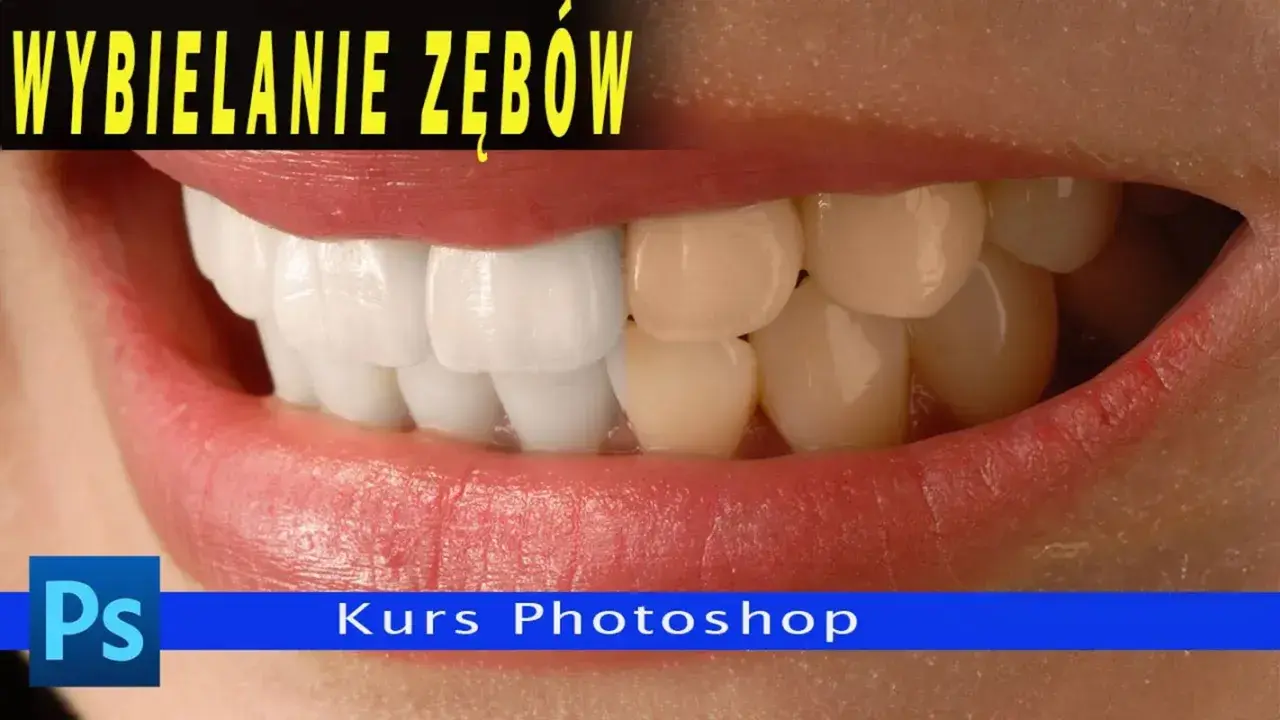
Retusz uśmiechu najlepiej zaczynać od prostego pytania: czy zęby są naprawdę przebarwione, czy tylko ocieplone przez światło i balans bieli. Pokażę, jak wybielić zęby na zdjęciu bez utraty naturalności, krok po kroku, w narzędziach, które większość fotografów i retuszerów ma już pod ręką. Zobaczysz też, kiedy lepiej odjąć żółty odcień, a kiedy wystarczy delikatnie skorygować jasność, żeby portret nie wyglądał sztucznie.
Najważniejsze zasady wybielania zębów w retuszu
- Najpierw sprawdź światło i balans bieli, bo często to one nadają zębom żółty odcień.
- W Lightroomie i Camera Raw najszybciej działa lokalna maska z lekkim obniżeniem saturacji i delikatnym podniesieniem jasności.
- W Photoshopie największą kontrolę daje zaznaczenie zębów i warstwa dopasowania Hue/Saturation z korektą żółtych tonów.
- Aplikacje AI są szybkie, ale przy portretach do publikacji i druku warto ręcznie sprawdzić krawędzie i teksturę.
- Naturalny efekt zwykle oznacza o 1-2 tony jaśniejsze zęby, a nie kredowo biały uśmiech.
Najpierw sprawdź, czy problem nie leży w świetle
Nie każdy żółtawy uśmiech wymaga klasycznego wybielania. Ciepłe lampy, zachód słońca, drewniane wnętrza albo źle ustawiony balans bieli potrafią przesunąć kolor całej twarzy, a wtedy zęby tylko „dziedziczą” ten odcień. Ja zawsze zaczynam od sprawdzenia, czy ten sam problem widać też na skórze, białkach oczu i odbiciach światła.
- Jeśli ciepły odcień widać na całej twarzy, najpierw popraw balans bieli albo temperaturę barwową.
- Jeśli twarz jest neutralna, a zęby nadal są żółte, problem jest lokalny i wystarczy maska.
- Jeśli uśmiech jest tylko lekko ciemniejszy od reszty kadru, czasem lepiej podnieść jasność niż agresywnie usuwać kolor.
- Jeśli zdjęcie ma iść do druku, warto zatrzymać efekt nieco wcześniej niż na ekranie, bo papier zwykle wzmacnia wrażenie czystości.
W praktyce to rozróżnienie oszczędza najwięcej czasu. Gdy wiem już, że poprawiam wyłącznie zęby, przechodzę do metody, która daje szybki i przewidywalny efekt bez grzebania w całym portrecie.
Szybka korekta w Lightroomie i Camera Raw
W Lightroomie Classic, Lightroomie mobilnym i Camera Raw logika pracy jest bardzo podobna: tworzę lokalną maskę pędzlem, zaznaczam same zęby i ruszam suwakami bardzo ostrożnie. To zwykle najszybsza odpowiedź, gdy chcę poprawić kilka portretów w jednej sesji albo przygotować zdjęcie do social media bez długiego siedzenia w detalach.
Ja zwykle zaczynam od miękkiego pędzla i lekkiego piórkowania, czyli rozmycia krawędzi maski, żeby przejście nie było odcięte jak nożem. Potem stosuję małe korekty, zamiast jednego mocnego ruchu.
- Saturation: najczęściej od -10 do -30, żeby zbić żółć bez wchodzenia w szarość.
- Exposure: zwykle od +0,10 do +0,35, jeśli zęby potrzebują tylko odrobinę więcej światła.
- Temperature: delikatnie w dół, zwykle o 2-6 punktów, ale tylko wtedy, gdy ciepły odcień pochodzi ze światła.
- Feather / miękkość pędzla: raczej wysoka, żeby krawędzie maski nie zdradzały retuszu.
Najważniejsze jest tempo pracy: po każdym ruchu odsuwam się od ekranu i patrzę na portret w całości. Jeśli uśmiech zaczyna odrywać się kolorystycznie od skóry, cofam korektę o jeden krok. Kiedy potrzebuję jeszcze większej precyzji, sięgam po Photoshop.
Dokładny retusz w Photoshopie krok po kroku
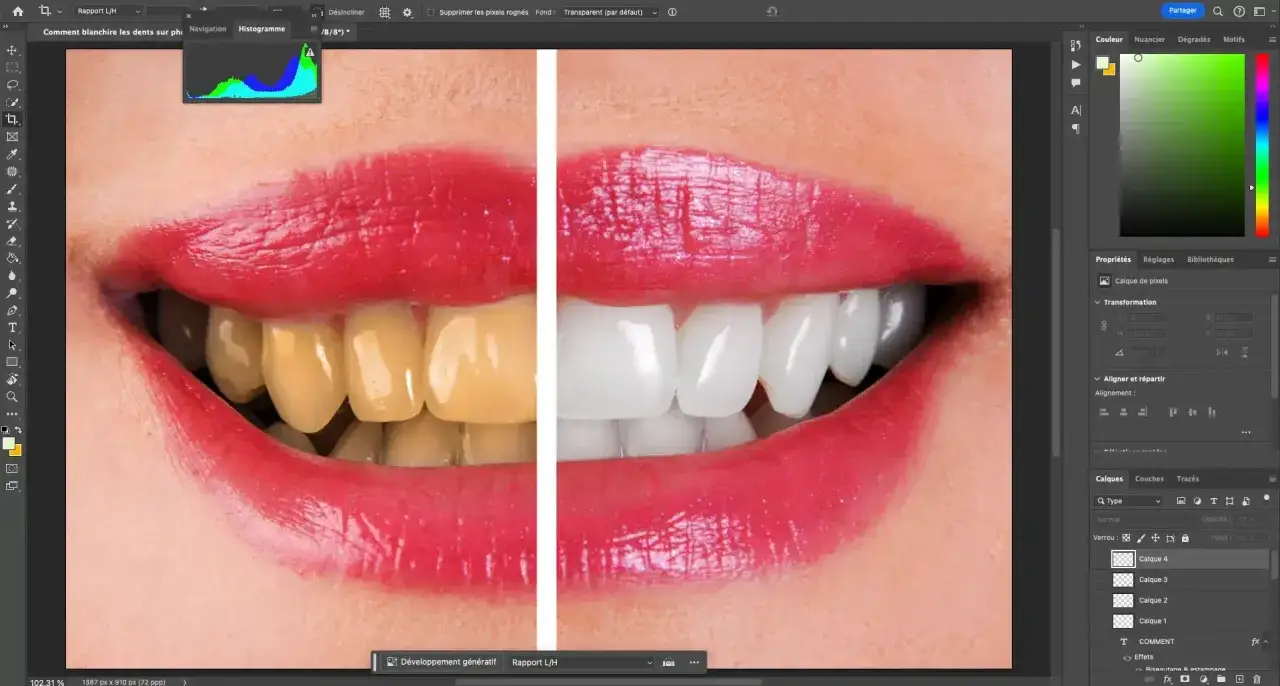
Photoshop daje najwięcej kontroli, zwłaszcza gdy zęby mają nierówny odcień, w kadrze widać dziąsła albo uśmiech jest szeroki i wymaga dokładnej maski. W aktualnych wersjach programu najlepiej trzymać się pracy niedestrukcyjnej: zaznaczasz zęby, dodajesz warstwę dopasowania i korygujesz tylko wybrany zakres koloru.
- Zaznacz zęby narzędziem Lasso, Quick Selection albo piórem, jeśli krawędzie są trudne.
- Dodaj warstwę dopasowania Hue/Saturation, zamiast edytować piksele bezpośrednio.
- Przełącz edycję na żółte tony i obniż Saturation o około 15-35 punktów.
- Jeśli zęby nadal są zbyt ciemne, podnieś Lightness o 5-10 punktów, ale tylko minimalnie.
- Sprawdź maskę na dziąsłach i wargach, a jeśli trzeba, popraw ją miękkim czarnym pędzlem.
- Na końcu przyjrzyj się zdjęciu w skali 100%, a potem jeszcze raz w pełnym kadrze.
Tu działa prosta zasada: lepiej wykonać dwie słabsze korekty niż jedną brutalną. Jeśli przesadzisz z redukcją żółci, zęby zaczynają wyglądać kredowo albo szaro, a to psuje portret szybciej niż lekko ciepły odcień. Gdy zależy mi na kontroli, Photoshop wygrywa; gdy liczy się czas, wybieram prostszy wariant albo automat.
Kiedy aplikacja AI wystarczy, a kiedy lepiej ją odpuścić
Aplikacje AI kuszą, bo potrafią rozpoznać zęby i poprawić je niemal jednym ruchem. To sensowna opcja przy szybkim retuszu selfie, materiałach na social media albo wtedy, gdy obrabiasz dużo podobnych kadrów i potrzebujesz powtarzalności. Problem zaczyna się wtedy, gdy zdjęcie ma być finalne, duże, bardzo ostre albo ma trafić do druku.
| Metoda | Czas na jeden kadr | Kontrola | Najlepsze zastosowanie | Ograniczenia |
|---|---|---|---|---|
| Lightroom / Camera Raw | 1-3 min | Średnia | Portrety, szybki korektorski retusz, serie zdjęć | Przy trudnych krawędziach wymaga cierpliwości |
| Photoshop | 3-10 min | Wysoka | Zdjęcia do publikacji, reklamy, portrety premium | Wolniejszy workflow, więcej ręcznej pracy |
| Aplikacja AI | 10-60 s | Niska do średniej | Szybki retusz mobilny, wstępna obróbka, social media | Może zgubić teksturę, pomylić maskę lub zbyt mocno wygładzić efekt |
Ja traktuję AI jako przyspieszenie, nie jako ostateczną decyzję estetyczną. Dobrze sprawdza się przy prostych kadrach, ale przy aparacie ortodontycznym, cieniu na zębach, szerokim uśmiechu albo trudnym kącie ust ręczna kontrola daje po prostu lepszy rezultat. Jeśli portret ma wyglądać naturalnie, technologia ma pomagać, a nie przejmować całej odpowiedzialności.
Co zostawić naturalne, żeby uśmiech nie wyglądał sztucznie
Najlepszy retusz zębów nie wygląda jak retusz. Ja trzymam się zasady, że zęby mają być jaśniejsze, czystsze i bardziej równe kolorystycznie, ale nadal muszą pasować do reszty twarzy. Jeśli efekt ma być wiarygodny, zostawiam odrobinę ciepła w szkliwie i nie próbuję zrobić z uśmiechu białej płytki reklamowej.
- Nie usuwaj całej żółci, bo zęby bardzo szybko zaczynają wyglądać nienaturalnie.
- Nie wybielaj dziąseł ani warg, bo to od razu zdradza ingerencję.
- Nie wygładzaj całej powierzchni szkliwa do zera, bo zniknie naturalna faktura.
- Nie oceniaj efektu wyłącznie przy dużym zoomie, tylko sprawdź całe zdjęcie.
- Nie ufaj jednemu podglądowi na monitorze, jeśli fotografia ma trafić także do druku.
Najczęstszy błąd początkujących jest zaskakująco prosty: zamiast poprawić odcień, próbują zrobić zęby idealnie białe. W praktyce lepszy efekt daje lekka korekta, która zdejmuje przebarwienia, ale zostawia uśmiechowi naturalny charakter. I właśnie to zwykle odróżnia dobry retusz od takiego, który od razu widać na pierwszy rzut oka.