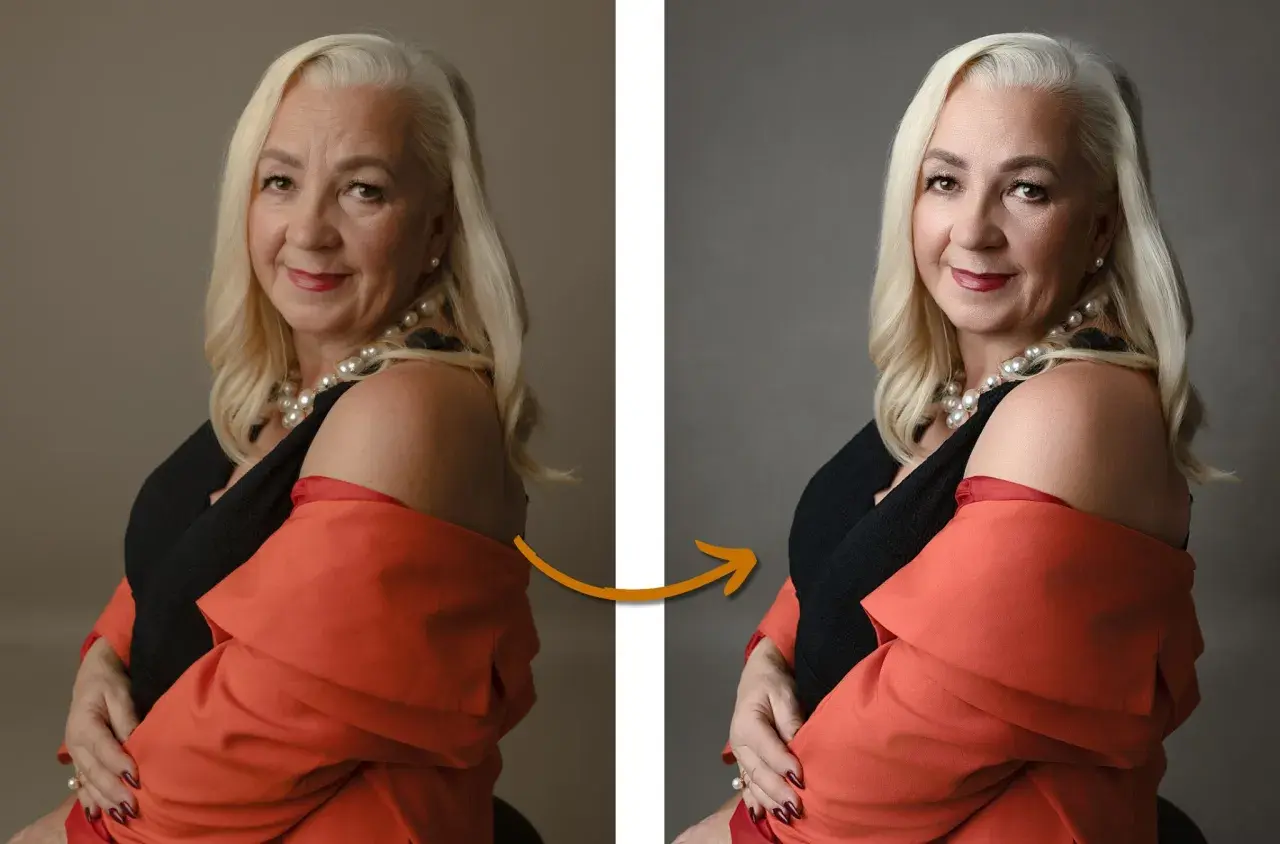
Photoshop beta to dziś przede wszystkim laboratorium nowych narzędzi, które mogą realnie skrócić retusz, ale równie łatwo potrafią wprowadzić chaos, jeśli używa się ich bez planu. W praktyce chodzi o to, by szybciej czyścić kadry, sprytniej skalować pliki i sprawdzać funkcje oparte na AI zanim trafią do głównego wydania programu. Poniżej pokazuję, co ta wersja daje fotografowi i retuszerowi, kiedy warto po nią sięgnąć, a kiedy lepiej zostać przy stabilnej instalacji.
Najważniejsze informacje o becie Photoshopa
- To osobna wersja testowa, dostępna z Creative Cloud i działająca niezależnie od wydania stabilnego.
- W 2026 najmocniej widać w niej funkcje AI: lepsze usuwanie elementów, Generative Fill, Harmonize, Generative Upscale i AI Assistant.
- Instaluje się ją oddzielnie, z własnymi preferencjami i folderem dokumentów, więc nie miesza się z codzienną konfiguracją.
- Najbardziej opłaca się przy eksperymentach, kompozytach, czyszczeniu tła i testowaniu nowych workflow.
- Do finalnych, krytycznych zleceń bezpieczniej nadal używać wersji stabilnej.
Czym jest beta Photoshopa i czym różni się od wersji stabilnej
Beta Photoshopa jest osobną, publiczną wersją testową programu. Adobe udostępnia ją subskrybentom Creative Cloud, a sama instalacja trafia do oddzielnego folderu z własnymi preferencjami i dokumentami startowymi. To oznacza, że możesz sprawdzać nowe rozwiązania bez mieszania ich z produkcyjną wersją, z której korzystasz na co dzień.
Ja traktuję ją jak laboratorium, nie jak domyślne środowisko do oddawania klientowi finalnych plików. W becie mogą pojawić się błędy, niedokończone elementy interfejsu albo zmiany zachowania narzędzi między aktualizacjami, więc jej sens rośnie wtedy, gdy chcesz testować kierunek rozwoju, a nie gwarantować pełną powtarzalność.
Największa różnica między betą a wersją stabilną nie polega więc na samej nazwie, tylko na tolerancji na ryzyko. Stabilna kopia ma być przewidywalna, beta ma dawać wcześniejszy dostęp do zmian. To drobna różnica w teorii, ale w pracy nad zdjęciami do druku albo przy deadline’ie oznacza naprawdę sporo. Najbardziej interesujące jest jednak to, czy te nowości rzeczywiście pomagają przy retuszu, dlatego przechodzę do konkretów.
Co w niej naprawdę przyspiesza obróbkę i retusz
W 2026 widać wyraźnie, że Adobe mocno dokłada do bety funkcje oparte na AI. Dla retuszera najważniejsze są nie efektowne gadżety, tylko te narzędzia, które skracają czyszczenie kadru, dopasowanie elementów i ratowanie starszych plików.
| Funkcja | Co robi | Znaczenie w retuszu | Na co uważać |
|---|---|---|---|
| Improved Remove tool | Usuwa niechciane elementy i inteligentnie wypełnia tło | Przyspiesza czyszczenie przewodów, śmieci, kurzu, przypadkowych obiektów i prostych zakłóceń w tle | Na skomplikowanych fakturach może zostawić artefakty lub zbyt gładkie fragmenty |
| Generative Fill i Generative Expand | Tworzy brakujące fragmenty obrazu albo rozszerza kadr | Pomaga przy zmianie kompozycji, domykaniu kadru i szybkim testowaniu kilku wariantów ujęcia | Wymaga kontroli perspektywy, krawędzi i powtarzalnych wzorów |
| Harmonize | Dopasowuje światło, cienie, kolor i tonację wstawianego obiektu do otoczenia | Świetne przy kompozytach, reklamie i scenach, w których dokładam element do już istniejącego tła | Nie zastępuje ręcznej oceny kolorystyki, zwłaszcza w materiałach bardziej wymagających |
| Generative Upscale | Podnosi rozdzielczość obrazu, w obecnym wydaniu do 8 megapikseli | Przydaje się przy starszych plikach, materiałach do druku i ujęciach, które trzeba odzyskać bez utraty zbyt dużej ilości detali | Nie naprawi prawdziwego braku ostrości ani poruszenia |
| AI Assistant | Pozwala wydawać polecenia naturalnym językiem, np. do zmiany tła, organizacji warstw czy szybkiego znalezienia narzędzi | Najbardziej pomaga przy szybkim porządkowaniu pracy i wykonywaniu prostych operacji na złożonych kompozycjach | To wciąż wczesna beta, więc warto traktować ją jako przyspieszenie, nie jako fundament krytycznego retuszu |
Jak zainstalować i ustawić betę, żeby nie mieszała się z produkcją
Najbezpieczniejszy układ jest prosty: wersja stabilna do pracy, beta do testów. Instalacja nie jest skomplikowana, ale warto od razu ustawić ją tak, by nie rozjechała normalnego workflow.
- Otwórz aplikację Creative Cloud.
- Wejdź w zakładkę Apps, a potem Beta.
- Wybierz instalację Photoshopa w wersji beta.
- Uruchamiaj go z sekcji Beta, a nie jako zamiennik głównej wersji.
- Trzymaj osobne kopie projektów testowych i finalnych.
- Jeśli naprawdę testujesz nowe buildy, włącz automatyczne aktualizacje tylko dla tej instalacji.
To ważne, bo beta ma własne ustawienia i własny folder plików, więc nie musi przejmować twojej bieżącej konfiguracji. Ja i tak polecam prostą dyscyplinę: żadnego finalnego retuszu klienta w pliku, który ma służyć do sprawdzania nowej funkcji. Jeśli coś zaczyna działać niestabilnie, odinstalowanie bety jest prostsze niż ratowanie projektu po fakcie. Auto-update ma sens tylko wtedy, gdy naprawdę chcesz śledzić kolejne wersje na bieżąco; jeśli porównujesz zachowanie narzędzi na tych samych plikach, lepiej aktualizować świadomie. To prowadzi do ważniejszego pytania: kiedy taka instalacja naprawdę ma sens, a kiedy nie.
Kiedy warto jej używać, a kiedy lepiej zostać przy stabilnej wersji
W praktyce nie chodzi o to, czy beta jest ciekawsza, tylko czy jest odpowiednia do konkretnego zadania. Z mojego punktu widzenia sprawdza się świetnie tam, gdzie zysk z szybkości jest większy niż koszt ewentualnej poprawki.
| Sytuacja | Lepszy wybór | Dlaczego |
|---|---|---|
| Test nowej funkcji przed wdrożeniem do workflow | Beta | Możesz sprawdzić, czy narzędzie naprawdę oszczędza czas na realnych plikach. |
| Retusz portretu z deadline’em na dziś | Wersja stabilna | Masz większą powtarzalność i mniejsze ryzyko niespodzianek. |
| Kompozyt, moodboard, wersja koncepcyjna | Beta | Łatwiej eksperymentować i szybciej iterować na kilku wariantach. |
| Pakiet zdjęć do druku lub klienta korporacyjnego | Wersja stabilna | Ważniejsze są przewidywalność i zgodność z ustalonym pipeline’em. |
| Nauka nowych narzędzi i technik AI | Beta | Widzisz funkcje wcześniej i możesz oswoić się z ich logiką. |
| Praca w zespole z ustalonymi ustawieniami i pluginami | Wersja stabilna | Zmniejszasz ryzyko różnic między stanowiskami i nieprzewidzianych konfliktów. |
To rozróżnienie jest ważne, bo beta najbardziej kusi wtedy, gdy daje jedną błyskawiczną poprawkę. Problem zaczyna się dopiero wtedy, gdy jeden niespójny wynik kosztuje więcej czasu niż cała oszczędność. Dlatego sensowne użycie bety nie kończy się na instalacji, tylko na ułożeniu pracy tak, by nowe funkcje wspierały retusz zamiast go komplikować.
Jak ułożyć z nią bezpieczny workflow do zdjęć i kompozytów
Najlepszy workflow traktuje nowe funkcje jak przyspieszacze konkretnych etapów, a nie jak pełny zamiennik retuszu manualnego. Przy pracy z plikami do druku, portretami i kompozytami najwięcej daje połączenie klasyki z nowymi narzędziami.
- Zacznij od kopii pliku, nie od oryginału.
- Najpierw użyj klasycznych narzędzi: Patch, Clone Stamp i Spot Healing Brush, czyli łatki, klonowania i punktowego usuwania drobnych skaz.
- Dopiero potem sprawdzaj, czy Generative Fill, Remove tool albo Harmonize skracają kolejne kroki.
- Upscaling zostaw na końcówkę, kiedy kompozycja i kadrowanie są już zamknięte.
- Kontroluj efekt przy 100% powiększenia i w docelowym rozmiarze, bo część błędów wychodzi dopiero na krawędziach, włosach i cienkich detalach.
- Jeśli projekt ma trafić do druku, sprawdzaj także banding, artefakty i zachowanie świateł po eksporcie.
Takie podejście działa szczególnie dobrze przy portretach, zdjęciach produktowych i prostych kompozycjach reklamowych. Beta daje wtedy szybszy start, ale ręczna kontrola nadal decyduje o tym, czy kadr wygląda przekonująco. Przy produktach zwykle najpierw czyszczę kurz i odbicia, a dopiero później sprawdzam, czy dodatkowe dopasowanie elementów naprawdę coś wnosi. Na końcu zostaje już tylko ocena, czy dana nowość zasłużyła na miejsce w stałym workflow.
Jak ocenić, czy nowe funkcje zostaną z tobą na dłużej
Ja zwykle zadaję sobie trzy proste pytania po teście nowej funkcji: czy skraca pracę o kilka minut na każdym pliku, czy daje powtarzalny wynik na różnych zdjęciach i czy poprawia efekt końcowy, a nie tylko robi wrażenie na jednym przykładzie. Jeśli odpowiedź brzmi „tak” tylko na jednym, pokazowym materiale, to jeszcze nie jest narzędzie do stałego workflow.
- Czy działa na 3-5 różnych plikach, a nie tylko na jednym pokazowym.
- Czy oszczędza czas przy powtarzalnych zadaniach.
- Czy nie wymaga dodatkowego maskowania i poprawiania krawędzi.
- Czy nadal wygląda dobrze po eksporcie i w docelowym formacie.
W 2026 największą wartość z bety Photoshopa daje nie sam efekt „wow”, tylko skrócenie żmudnych etapów retuszu. Jeśli potraktujesz ją jako bezpieczne środowisko do testów, zyskasz wcześniejszy dostęp do nowych narzędzi bez rozbijania sobie codziennej pracy. To dokładnie ten typ przewagi, który w fotografii i druku naprawdę ma znaczenie.