W retuszu nie wygrywa ten, kto zna najwięcej filtrów, tylko ten, kto szybciej przełącza narzędzia, zaznacza fragmenty i poprawia błędy bez tracenia rytmu pracy. Dobrze dobrane skróty w Photoshopie skracają obróbkę zdjęć portretowych, produktowych i materiałów do druku, bo pozwalają działać niemal odruchowo. Poniżej zebrałem zestaw, który naprawdę ma sens w codziennej pracy, a nie tylko dobrze wygląda na ściągawce.
Najkrótsza droga do sprawniejszej pracy w Photoshopie
- Zacznij od podstaw - cofania, zapisu, zoomu, zaznaczeń i duplikowania warstw. To one dają najszybszy efekt.
- W retuszu najczęściej liczą się narzędzia do korekty, warstwy, maski i szybkie przełączanie widoku.
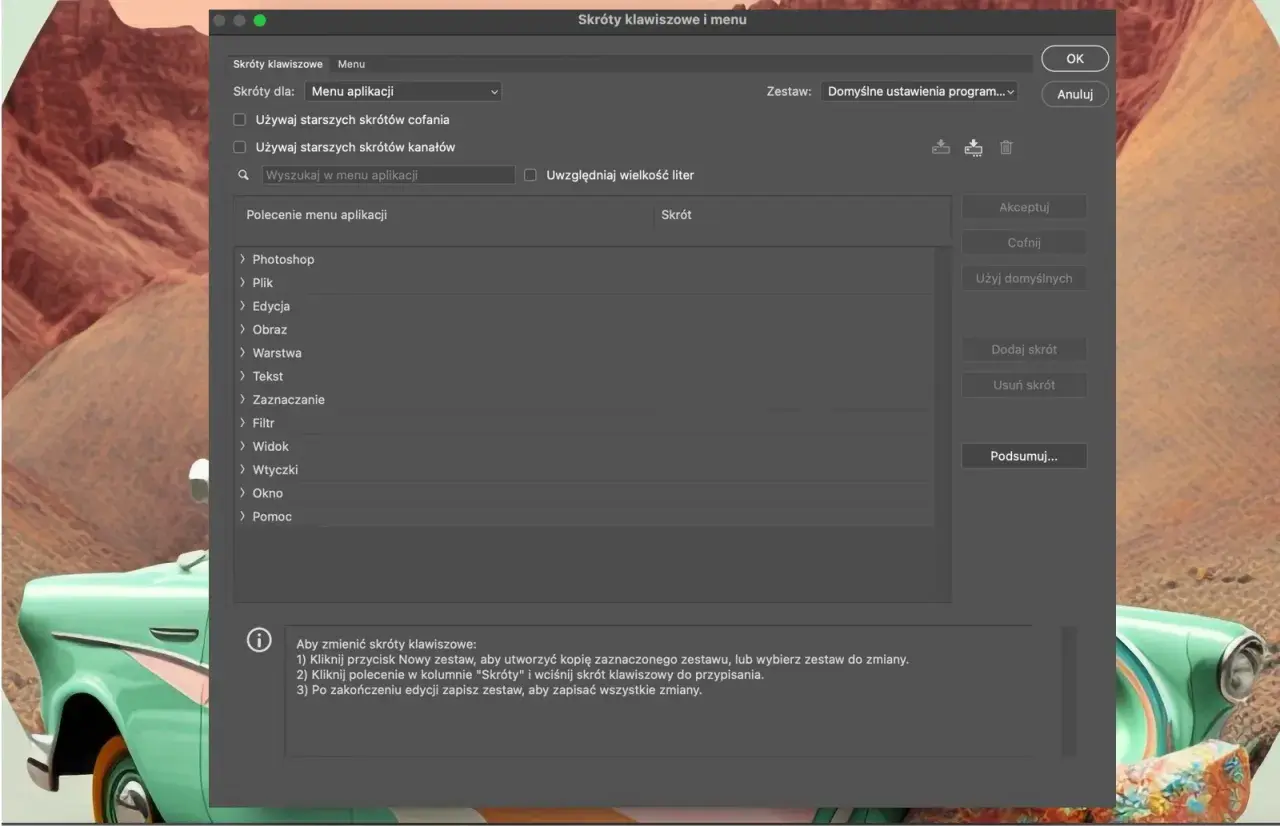
- Photoshop pozwala podejrzeć i zmienić skróty w specjalnym oknie ustawień, więc możesz dopasować je do własnego stylu pracy.
- Jeśli skróty przestają działać, problem bywa prosty: konflikt z inną aplikacją albo uszkodzone preferencje programu.
- Największy zysk daje nie długa lista, tylko kilka komend używanych bez zastanowienia.
Dlaczego skróty w Photoshopie naprawdę skracają retusz
W praktyce czas oszczędza się nie na jednym genialnym skrócie, tylko na dziesiątkach małych przejść między klawiaturą a myszą. Każde wejście w menu, każda korekta źle zaznaczonego fragmentu i każdy zbędny ruch w panelach spowalnia rytm pracy, zwłaszcza gdy obrabiasz serię zdjęć.
Najwięcej zyskują osoby, które regularnie robią jedną z trzech rzeczy: retuszują twarze, porządkują warstwy albo przygotowują pliki do eksportu. Wtedy kilka dobrze dobranych kombinacji klawiszy potrafi zaoszczędzić więcej czasu niż kolejny filtr czy preset.
- Przy portretach szybciej przechodzisz między pędzlem, stempelkiem i korektą skórki.
- Przy fotografii produktowej łatwiej kontrolujesz warstwy i zaznaczenia bez szukania poleceń w menu.
- Przy przygotowaniu do druku mniej razy odrywasz wzrok od obrazu, więc rzadziej pomijasz drobne błędy.
Jeśli chcesz poczuć różnicę od razu, nie zaczynaj od całej listy. Lepiej opanować najpierw te komendy, które wracają w każdym pliku. Do tego właśnie służy następna sekcja.
Najbardziej opłaca się opanować kilka skrótów na start
Na początek stawiam na skróty, które działają niezależnie od stylu pracy. To one najszybciej zmniejszają liczbę kliknięć i nie wymagają długiego przyzwyczajania.
Cofanie, zapis i widok
Jeśli miałbym wybrać tylko jedną grupę, zacząłbym właśnie od niej. To są skróty, które ratują pracę przy każdym zdjęciu, niezależnie od tego, czy retuszujesz portret, czy przygotowujesz plik do druku.
| Akcja | Windows | macOS | Po co to robić |
|---|---|---|---|
| Cofnij | Ctrl+Z |
Cmd+Z |
Natychmiast cofasz ostatni ruch, bez szukania polecenia w menu. |
| Ponów | Shift+Ctrl+Z |
Shift+Cmd+Z |
Wracasz do poprzednio cofniętego kroku, gdy chcesz porównać efekt. |
| Zapisz | Ctrl+S |
Cmd+S |
Najprostszy sposób, żeby nie stracić zmian podczas dłuższej sesji. |
| Dopasuj widok do ekranu | Ctrl+0 |
Cmd+0 |
Szybko oceniasz kadr jako całość, bez ręcznego szukania zoomu. |
| Powiększ do 100% | Ctrl+1 |
Cmd+1 |
Sprawdzasz ostrość, detale skóry i jakość drobnych korekt. |
| Powiększ do 200% | Ctrl+2 |
Cmd+2 |
Przydaje się, gdy trzeba ocenić precyzję maski albo drobne artefakty. |
Widok ma znaczenie większe, niż się wydaje. Gdy szybko przełączasz się między Ctrl+0, Ctrl+1 i normalnym zoomem, łatwiej ocenić ostrość skóry, krawędzie zaznaczeń i miejsca, które trzeba poprawić jeszcze przed eksportem.
Przeczytaj również: Darmowe presety Lightroom - jak wybrać i wgrać?
Zaznaczanie i szybka korekta
W obróbce zdjęć zaznaczenie bywa ważniejsze niż samo malowanie. Gdy łatwo odwracasz lub usuwasz zaznaczenie, możesz szybciej przejść od selekcji do lokalnej korekty.
| Akcja | Windows | macOS | Po co to robić |
|---|---|---|---|
| Zaznacz wszystko | Ctrl+A |
Cmd+A |
Przydaje się przy kopiowaniu, przenoszeniu i przygotowaniu całych obszarów. |
| Usuń zaznaczenie | Ctrl+D |
Cmd+D |
Od razu wracasz do normalnej pracy, bez aktywnego zaznaczenia na ekranie. |
| Odwróć zaznaczenie | Shift+Ctrl+I |
Shift+Cmd+I |
Wygodne, gdy chcesz pracować na tle zamiast na obiekcie albo odwrotnie. |
| Odwróć obraz | Ctrl+I |
Cmd+I |
Przydatne przy maskach i sprawdzaniu kontrastu, bo szybciej wychodzą niedoskonałości. |
Skróty do pracy na warstwach i maskach, które dają największy zwrot
Na etapie warstw warto pilnować jednej zasady: pracuj niedestrukcyjnie. Wtedy możesz cofnąć, zmienić maskę albo wrócić do wcześniejszego wariantu bez rozpoczynania wszystkiego od zera.
| Akcja | Windows | macOS | Dlaczego to pomaga w retuszu |
|---|---|---|---|
| Duplikuj warstwę | Ctrl+J |
Cmd+J |
Robisz kopię przed korektą, więc oryginał zostaje bezpieczny. |
| Nowa warstwa przez wycinanie | Shift+Ctrl+J |
Shift+Cmd+J |
Przenosisz wycięty fragment na osobną warstwę i łatwiej nim zarządzasz. |
| Maska przycinająca | Alt+Ctrl+G |
Opt+Cmd+G |
Ograniczasz działanie korekty do warstwy poniżej, co porządkuje pracę na wielu elementach. |
| Grupuj warstwy | Ctrl+G |
Cmd+G |
Porządkujesz plik, gdy retusz składa się z kilku etapów. |
| Rozgrupuj warstwy | Shift+Ctrl+G |
Shift+Cmd+G |
Wracasz do pojedynczych warstw, gdy grupa przestaje być wygodna. |
| Scal warstwy | Ctrl+E |
Cmd+E |
Przydaje się na końcu, gdy potrzebujesz uprościć strukturę pliku. |
| Scal widoczne warstwy | Shift+Ctrl+E |
Shift+Cmd+E |
Pomaga przygotować wersję finalną bez ręcznego łączenia każdej warstwy osobno. |
W praktyce najczęściej używam Ctrl+J do kopii warstwy, Alt+Ctrl+G do maski przycinającej i Shift+Ctrl+E, kiedy kończę serię pośrednich korekt i chcę sprawdzić finalny efekt. Taki zestaw daje kontrolę nad retuszem, ale nie zmusza do spłaszczania pliku za wcześnie.
To właśnie na tym etapie widać, czy skróty faktycznie pomagają, czy tylko oszczędzają pojedyncze kliknięcia. Następny krok to narzędzia, z których korzysta się najczęściej przy samej korekcie obrazu.
Narzędzia, do których wraca się najczęściej podczas obróbki
W portretach i produktach najbardziej liczy się szybki dostęp do narzędzi, które poprawiają konkretne miejsca na zdjęciu. Nie wszystkie trzeba znać od razu, ale kilka z nich powinno wejść w pamięć niemal automatycznie.
| Narzędzie | Skrót | Kiedy używam go najczęściej |
|---|---|---|
| Przesuwanie | V |
Do przesuwania warstw, elementów i szybkiego porządkowania układu. |
| Kadrowanie | C |
Gdy trzeba poprawić kadr, proporcje lub przygotować zdjęcie pod konkretny format. |
| Zaznaczanie prostokątne / eliptyczne | M |
Przy prostych selekcjach, wycinaniu fragmentów i pracy na geometrycznych obszarach. |
| Lasso | L |
Gdy potrzebujesz swobodnego zaznaczenia nieregularnego kształtu. |
| Szybkie zaznaczanie | W |
Przy zaznaczaniu obiektów o wyraźnym kontraście względem tła. |
| Pędzel | B |
Podstawowe malowanie masek, lokalne poprawki i precyzyjna kontrola krawędzi. |
| Narzędzie korygujące | J |
Do usuwania drobnych niedoskonałości skóry, pyłków, zadrapań i innych punktowych błędów. |
| Stempel | S |
Gdy trzeba przenieść fragment tekstury z jednego miejsca w drugie. |
| Gumka | E |
Do szybkiego usuwania elementów, choć przy retuszu używam jej ostrożnie i raczej na kopii warstwy. |
| Kroplomierz | I |
Przy dopasowaniu koloru, pobieraniu próbki i kontroli odcieni skóry lub tła. |
| Wiadro z farbą / gradient | G |
Do wypełnień i przejść tonalnych; Shift+G przełącza warianty narzędzia. |
| Zmiana koloru pierwszego planu i tła | X |
Przy maskach i malowaniu szybko zamieniasz aktywny kolor bez szukania próbnika. |
Zwróć uwagę na grupy narzędzi pod tym samym klawiszem. M przełącza prostokąt i elipsę, a G daje dostęp do gradientu i wiadra z farbą. To drobiazg, ale właśnie takie drobiazgi robią różnicę, gdy pracujesz przy wielu kadrach z rzędu.
Gdy narzędzia masz już w palcach, pozostaje kwestia ustawienia własnego zestawu tak, żeby nie walczyć z domyślną konfiguracją programu.
Jak ułożyć własny zestaw i sprawdzić pełną listę skrótów
Photoshop pozwala nie tylko podejrzeć skróty, ale też je zmieniać. W mojej ocenie to ważne szczególnie wtedy, gdy pracujesz inaczej niż domyślny układ programu albo gdy często powtarzasz jedną czynność w konkretnym typie zleceń.
- Otwórz okno skrótów przez
Edycja > Skróty klawiaturowealbo użyjAlt+Shift+Ctrl+Kna Windows iOption+Shift+Command+Kna Macu. - Wybierz zakres: menu aplikacji, menu panelu albo narzędzia. Dzięki temu nie szukasz wszystkiego naraz.
- Znajdź polecenie i przypisz nową kombinację. Jeśli pojawi się konflikt, program pokaże ostrzeżenie zamiast milczeć.
- Zapisz własny zestaw, żeby nie nadpisać domyślnych ustawień programu.
- Jeśli chcesz mieć ściągę pod ręką, wyeksportuj listę do pliku HTML i otwórz ją w przeglądarce.
Warto też pamiętać o dwóch rzeczach, które często się pomija. Po pierwsze, układ klawiatury może wpływać na skróty z nawiasami, ukośnikiem czy innymi znakami specjalnymi. Po drugie, jeśli skróty nagle przestają reagować, przyczyna bywa prosta: konflikt z inną aplikacją albo uszkodzone preferencje programu.
Jeśli problem wraca, zamknij pozostałe programy i przetestuj klawiaturę jeszcze raz. Gdy to nie pomaga, uruchom Photoshopa z przytrzymanymi klawiszami resetu preferencji podczas startu i sprawdź, czy skróty odzyskały działanie.
Jak sprawić, żeby te skróty weszły w nawyk
Ja zwykle uczę się skrótów w bardzo prosty sposób: najpierw tylko tych, które realnie klikam kilkanaście razy w jednej sesji, potem dopiero reszty. Przy retuszu zdjęć to działa lepiej niż próba zapamiętania całej tabeli naraz.
- Na start wybierz 5-7 komend: cofanie, zapis, duplikowanie warstwy, usuwanie zaznaczenia, zoom i jedno narzędzie do korekty.
- Przez kilka dni trzymaj obok monitora krótką listę, ale używaj jej tylko wtedy, gdy naprawdę utkniesz.
- Nie zmieniaj wszystkich domyślnych skrótów od razu. Najpierw sprawdź, które polecenia powtarzasz najczęściej.
- Jeśli obrabiasz podobne zdjęcia seryjnie, przypisz własne skróty do powtarzalnych czynności, a nie do okazjonalnych eksperymentów.
- Po tygodniu usuń z pamięci te kombinacje, których w praktyce nie używasz. Zostaw tylko zestaw, który faktycznie przyspiesza pracę.
Właśnie tak buduje się sensowny zestaw skrótów: nie przez kolekcjonowanie wszystkich możliwych kombinacji, tylko przez kilka dobrze dobranych nawyków, które naprawdę skracają retusz i porządkują pracę nad zdjęciem.