Rozdzielczość zdjęcia można podnieść na kilka sposobów, ale każdy daje inny efekt. W praktyce liczy się nie tylko liczba pikseli, lecz także stan pliku źródłowego, typ obrazu i to, czy zdjęcie ma trafić do druku, na stronę internetową czy do social mediów. Ten tekst pokazuje, jak zwiekszyc rozdzielczosc zdjecia bez zbędnych kompromisów, kiedy lepszy będzie klasyczny resize, a kiedy AI naprawdę robi różnicę.
Najkrócej najpierw oceń plik i dopiero potem powiększaj
- Najpierw sprawdź piksele, a nie tylko rozmiar zdjęcia w centymetrach.
- Do druku zwykle potrzebujesz więcej danych niż do internetu, a bezpieczny punkt odniesienia to około 300 ppi.
- AI upscaler pomaga, ale najlepiej działa na zdjęciach ostrych i mało zaszumionych.
- Klasyczne ponowne próbkowanie daje większą kontrolę przy plikach z Photoshopa lub Lightrooma.
- Przy ilustracjach i grafice z ostrymi krawędziami sprawdza się inna metoda niż przy portretach.
- Jeśli źródło jest mocno rozmyte, można poprawić odbiór, ale nie odzyska się realnie utraconych detali.
Rozdzielczość to nie to samo co ostrość
Najwięcej zamieszania bierze się stąd, że te dwa pojęcia często traktuje się jak synonimy. Tymczasem rozdzielczość to liczba pikseli w pliku, a ostrość to sposób, w jaki te piksele układają się w widoczny detal. Zdjęcie może mieć sporo pikseli i nadal wyglądać miękko, jeśli było poruszone albo źle ustawione przy wyjściu z aparatu.
Ja zawsze rozdzielam trzy rzeczy: piksele, PPI i DPI. Piksele to realna zawartość pliku. PPI opisuje, ile pikseli przypada na cal przy wydruku. DPI dotyczy samego druku, czyli tego, jak urządzenie nanosi punkty na papier. W praktyce dla fotografa i osoby przygotowującej plik najważniejsza jest liczba pikseli, bo właśnie ona decyduje, jak daleko da się powiększyć obraz bez widocznej utraty jakości.
| Pojęcie | Co oznacza w praktyce |
|---|---|
| Piksele | Realna liczba informacji zapisanych w obrazie. |
| PPI | Gęstość pikseli przy wydruku lub prezentacji obrazu w określonym rozmiarze. |
| DPI | Parametr związany z drukiem i pracą urządzenia drukującego. |
Jeśli zmienisz tylko wpisaną wartość DPI, a nie dodasz pikseli, plik nie stanie się lepszy. To ważne rozróżnienie, bo od razu pokazuje granicę całego procesu. Można przeskalować obraz, ale nie da się wyczarować detali, których aparat nigdy nie zarejestrował. Z tej granicy wynika kolejne pytanie: kiedy powiększanie ma jeszcze sens, a kiedy lepiej nie tracić czasu?
Kiedy powiększanie ma sens, a kiedy lepiej odpuścić
Nie każde zdjęcie warto ratować na siłę. Jeśli plik jest lekko za mały, ale czysty, zwykle da się z niego wycisnąć bardzo sensowny rezultat. Najlepsze kandydaty to fotografie z RAW, dobrze doświetlone portrety, krajobrazy z umiarkowaną ilością detali i starsze zdjęcia przygotowywane do średniego wydruku.
- Tak, gdy brakuje trochę pikseli do odbitki albo plakatu.
- Tak, gdy oryginał jest ostry, ale został zbyt mocno wykadrowany.
- Tak, gdy trzeba przygotować skan starej odbitki do archiwum lub ekspozycji.
- Nie, gdy zdjęcie jest poruszone, mocno zaszumione albo rozmazane.
- Nie, gdy w kadrze dominują drobne napisy, logotypy i cienkie linie techniczne.
W takich plikach AI potrafi wygładzić problem, ale często robi to kosztem autentyczności. Dostajesz wrażenie czystości, które przy bliższym oglądzie szybko się rozpada. Właśnie dlatego ja najczęściej zaczynam od skromniejszego powiększenia, zwykle 2x, a 4x zostawiam dla materiału, który już na wejściu wygląda dobrze. To prowadzi do pytania, które naprawdę pomaga podjąć decyzję: jakiej metody użyć do konkretnego typu obrazu?
Najlepsze metody powiększania zdjęć
Największą różnicę robi dobór narzędzia do typu obrazu. Adobe opisuje trzy praktyczne ścieżki: klasyczne ponowne próbkowanie, podwyższoną rozdzielczość opartą o AI i dobór metody interpolacji. W codziennej pracy sprowadza się to do prostego wyboru: kontrola, szybkość albo wygoda.
| Metoda | Kiedy ją wybieram | Plusy | Ograniczenia |
|---|---|---|---|
| Klasyczne ponowne próbkowanie w Photoshopie lub Lightroomie | Gdy przygotowuję plik do druku i chcę pełną kontrolę nad rozmiarem oraz rozdzielczością. | Precyzja, wybór interpolacji, dobra przewidywalność efektu. | Wymaga wyczucia, a przy słabym źródle nie zrobi cudów. |
| AI upscaler | Gdy zdjęcie jest małe, ale nadal względnie czyste i chcę szybko podnieść skalę. | Łatwość użycia, szybkie rezultaty, często lepsza ostrość percepcyjna. | Może zmyślać detale, gorzej radzi sobie z tekstem i logotypami. |
| Narzędzia online | Gdy potrzebuję prostego powiększenia do internetu albo jednorazowej poprawki. | Brak skomplikowanej konfiguracji, szybki start. | Limity rozmiaru, mniej kontroli, czasem gorsza prywatność danych. |
| Microsoft Photos na Copilot+ PC | Gdy mam kompatybilny komputer i chcę lokalnego przetwarzania z podglądem przed i po. | Wygoda, praca lokalna, poziomy 1x, 2x, 4x i 8x. | Działa tylko na odpowiednim sprzęcie i obsługuje obrazy, nie wideo. |
Przeczytaj również: Format RAW - Jak profesjonalnie obrabiać zdjęcia i uniknąć błędów?
Którą interpolację wybrać
- Najbliższy sąsiad - do logo, schematów i pixel artu; zachowuje ostre krawędzie.
- Dwuliniowa - szybka i przewidywalna, ale wyraźnie miększa.
- Dwusześcienna - bezpieczny wybór do większości fotografii.
- Zachowaj szczegóły - gdy powiększasz zdjęcia i chcesz ograniczyć szum.
Jeśli nie chcę tracić czasu na eksperymenty, zaczynam od najlepszego ustawienia automatycznego, a potem oglądam plik w 100%. To zwykle wystarcza, żeby zobaczyć, czy obraz robi się naturalnie większy, czy tylko bardziej plastikowy. Gdy wiem już, jakim narzędziem pracuję, przechodzę do samego procesu.
Jak to zrobić krok po kroku, żeby nie zepsuć pliku
Gdy pracuję nad plikiem użytkowym, trzymam się jednej kolejności. Najpierw sięgam po najlepsze źródło, potem poprawiam podstawowe błędy, następnie skaluję obraz i dopiero na końcu wyostrzam rezultat. Odwrócenie tej kolejności zwykle daje jeden efekt uboczny: większy plik, ale z bardziej widocznym szumem i mniej naturalną teksturą.
- Zacznij od RAW, TIFF albo najlepszego JPG, jaki masz.
- Usuń oczywiste wady przed powiększaniem: lekki szum, krzywy horyzont, ekspozycję lub balans bieli.
- Zwiększaj rozmiar etapami, a nie od razu agresywnie; 2x jest bezpieczniejszym punktem startowym niż 4x.
- Po powiększeniu zastosuj delikatne wyostrzenie, najlepiej po obejrzeniu pliku w docelowym rozmiarze.
- Eksportuj kopię roboczą, a nie nadpisuj oryginału. W Lightroomie funkcja Podwyższona rozdzielczość zapisuje nowy plik DNG, więc łatwiej zachować porządek.
Jeśli zdjęcie ma iść tylko do internetu, wystarczy lekki JPEG. Gdy przygotowuję plik do dalszej obróbki albo do poważniejszego wydruku, wolę TIFF lub inną bezpieczną wersję roboczą. Najgorszy scenariusz to kilka zapisów pośrednich w mocno skompresowanym JPEG-u, bo każdy z nich dokłada kolejne straty. Zanim jednak uznasz plik za gotowy, trzeba jeszcze sprawdzić, czy jego rozmiar pasuje do papieru.
Do druku potrzebujesz innych liczb niż do internetu
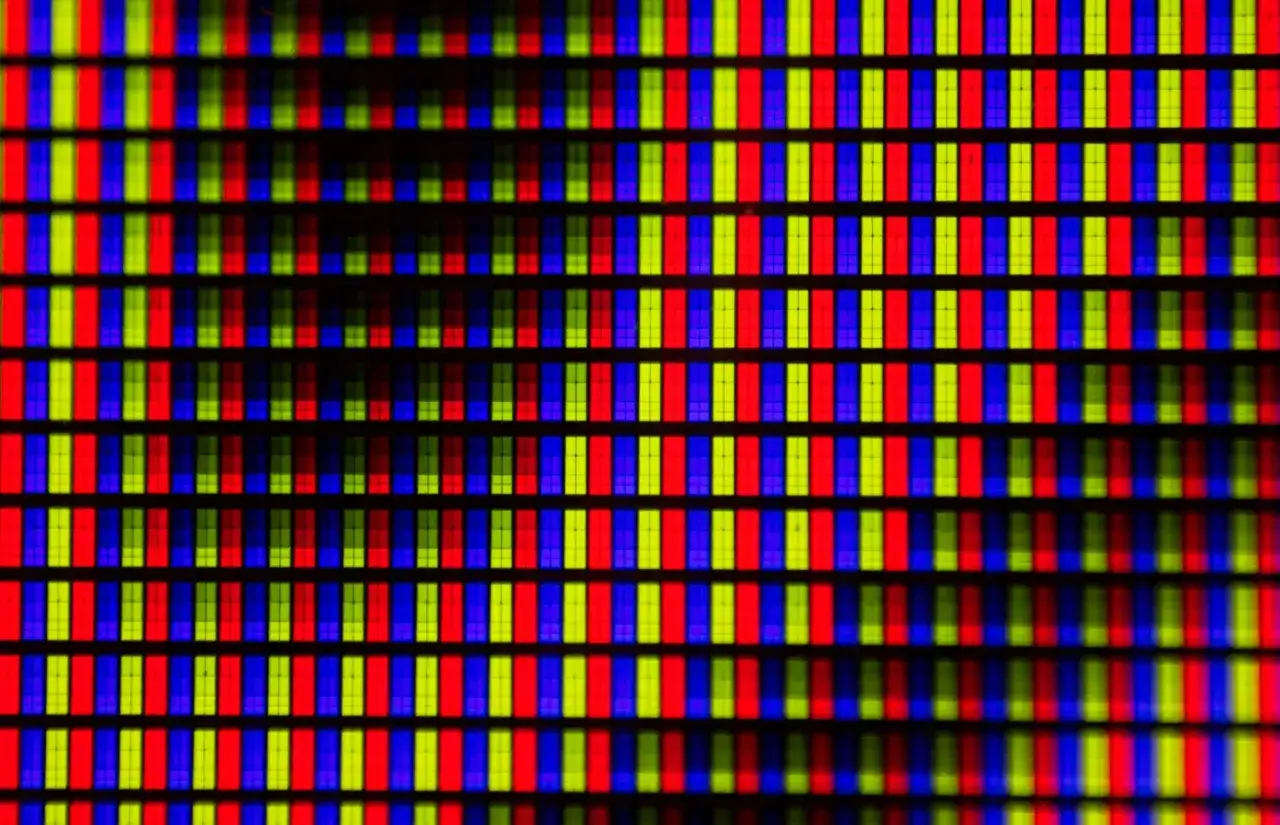
To właśnie tutaj najczęściej wychodzą nieporozumienia. Na ekranie plik może wyglądać świetnie, a po wydruku nagle okazuje się za miękki albo ucięty. Dlatego ja zawsze patrzę nie tylko na piksele, lecz także na docelowy format odbitki i proporcje boków. Bezpieczny punkt odniesienia dla małych i średnich wydruków to około 300 ppi, a Fujifilm publikuje minimalne wymiary plików dla popularnych formatów, co dobrze pokazuje, jak szybko rośnie zapotrzebowanie na piksele wraz z rozmiarem papieru.
| Format odbitki | Minimalny rozmiar w pikselach | Co to oznacza w praktyce |
|---|---|---|
| 10 x 15 cm | około 1205 x 1795 px | Dobre do małych odbitek, ale margines błędu jest już ograniczony. |
| 20 x 30 cm | około 2398 x 3602 px | To format, przy którym jakość źródła zaczyna mieć wyraźne znaczenie. |
| 30 x 45 cm | około 3602 x 5398 px | Wymaga porządnego pliku wejściowego i sensownego kadru. |
| 30 x 60 cm | około 3602 x 7205 px | Panorama, w której łatwo wyłapać każdy błąd proporcji lub ostrości. |
Jeśli zdjęcie ze smartfona ma proporcje 16:9, zwykle trzeba je przyciąć do 3:2 albo 4:3, inaczej nie zapełni klasycznej odbitki bez marginesów. To ważne, bo samo zwiększenie rozdzielczości nie naprawi złego kadru. Przy większych formatach lepiej mieć odrobinę więcej pikseli niż minimum, bo margines bezpieczeństwa przy ostrzeniu i kompresji zawsze się przydaje. A skoro wiadomo już, ile trzeba mieć danych, warto jeszcze zobaczyć, co najczęściej psuje rezultat mimo poprawnych założeń.
Najczęstsze błędy, które psują efekt bardziej niż sam resize
Tu najczęściej przegrywa cierpliwość, nie program. Większość problemów nie bierze się z samego powiększania, tylko z pośpiechu i złej kolejności pracy. Ja najczęściej widzę te same pomyłki:
- Zmiana samego DPI bez dodawania pikseli.
- Zbyt agresywne powiększenie od razu do 4x albo 8x.
- Upscaling mocno zaszumionego lub rozmazanego JPG-a z komunikatora.
- Wyostrzanie przed powiększeniem zamiast po nim.
- Kadrowanie po fakcie bez sprawdzenia proporcji odbitki.
- Kolejne zapisy w mocno skompresowanym JPEG-u.
Najbardziej szkodzą dwa ostatnie punkty: nadmiar kompresji i ignorowanie proporcji. Pierwszy zjada drobne detale, drugi psuje odbiór nawet dobrze przeskalowanego pliku. Jeśli chcesz mieć przewidywalny efekt, traktuj zmianę rozdzielczości jako ostatni etap porządkowania obrazu, a nie jako naprawę wszystkiego naraz. Z tej zasady wynika prosty schemat wyboru metody, którym kończę pracę nad takim plikiem.
Mój prosty schemat wyboru metody przed publikacją lub drukiem
Gdy mam wybrać jedną ścieżkę, kieruję się trzema pytaniami: czy mam dobry oryginał, czy plik ma trafić do druku i czy zależy mi bardziej na kontroli, czy na szybkości. Jeśli odpowiedź brzmi „dobry oryginał i druk”, wybieram klasyczne narzędzie do skalowania plus delikatne wyostrzanie. Jeśli plik jest mały, ale względnie czysty, testuję AI i oceniam rezultat w 100%. Jeśli chodzi o szybki podgląd lub social media, wystarcza prostszy upscaler online.- Najlepszy plik źródłowy wygrywa z najlepszym algorytmem.
- 2x zwykle daje bezpieczniejszy rezultat niż 4x.
- Do portretów i krajobrazów AI bywa bardzo pomocne, ale przy tekstach i logotypach trzeba uważać.
- Przed drukiem zawsze sprawdzam piksele, proporcje i finalny format papieru.
Jeśli po powiększeniu obraz nadal wygląda słabo, nie walczę z nim do końca. Czasem lepiej wrócić do źródła, poszukać lepszego skanu albo wykonać zdjęcie ponownie. To mniej efektowne niż obietnica cudownego upscalingu, ale w fotografii i druku właśnie taka decyzja najczęściej daje najlepszy rezultat.