Kolor w obróbce zdjęć psuje się zwykle nie dlatego, że zdjęcie jest złe, tylko dlatego, że każdy etap workflow interpretuje je trochę inaczej. W praktyce chodzi o trzy rzeczy: wybór właściwej przestrzeni barwnej, pilnowanie profili ICC i sensowne sprawdzanie efektu przed eksportem lub drukiem. Hasło adobe kolory prowadzi więc nie do jednej funkcji, lecz do całego zestawu narzędzi i zasad, które decydują o tym, czy obraz na ekranie będzie wyglądał tak samo po zapisaniu.
Najważniejsze rzeczy do ogarnięcia przed korektą kolorów
- Adobe Color służy do budowania palet, wyciągania kolorów z obrazu i sprawdzania kontrastu.
- W Photoshopie i InDesignie sens ma przestrzeń robocza, a nie profil monitora.
- sRGB to bezpieczny wybór do internetu, a Adobe RGB daje więcej pola przy pracy pod druk.
- Assign Profile zmienia interpretację danych, a Convert to Profile faktycznie przelicza kolory.
- Przed drukiem warto użyć soft proofu, bo ekran nie pokaże papieru idealnie.
- Najwięcej błędów robi się przy eksporcie i przy mieszaniu aplikacji bez synchronizacji ustawień.
Najważniejsze rzeczy, które warto ustawić na starcie
Gdy retuszuję zdjęcia do publikacji lub druku, zaczynam nie od suwaków, ale od ustawień koloru. W Adobe największą różnicę robi to, czy aplikacje pracują na tej samej przestrzeni roboczej i czy pliki mają osadzony profil ICC. Bez tego nawet dobry retusz potrafi wyglądać inaczej na dwóch monitorach, a zupełnie inaczej po eksporcie.
Najprościej myśleć o przestrzeni roboczej jak o wspólnym języku dla programu, monitora i drukarki. Adobe zaleca zwykle wybór sRGB lub Adobe RGB dla RGB, a nie profilu konkretnego monitora; profil urządzenia ma opisywać sprzęt, nie zastępować przestrzeń pracy.
| Przestrzeń | Najlepsze zastosowanie | Co zyskujesz | Na co uważać |
|---|---|---|---|
| sRGB | Internet, social media, większość zastosowań ekranowych | Najbezpieczniejszy i najbardziej przewidywalny eksport | Węższy gamut, więc część nasyconych zieleni i błękitów może się spłaszczyć |
| Adobe RGB | Fotografia pod druk i bardziej świadomy retusz | Szerszy zakres barw, szczególnie w cyjanach i błękitach | Trzeba pilnować profili, bo nie każdy ekran pokaże pełnię tego zakresu |
| CMYK | Przygotowanie do druku offsetowego lub pracy według profilu drukarni | Lepsze dopasowanie do realnego procesu produkcji | Zależność od papieru, farb i konkretnej maszyny |
| LAB | Zaawansowane korekty i konwersje między przestrzeniami | Oddzielenie jasności od barwy, wygodne przy wybranych poprawkach | Mniej intuicyjne w codziennej pracy niż RGB |
Jeśli miałbym dać jedną praktyczną radę na start, to brzmiałaby tak: nie ustawiaj monitora jako przestrzeni roboczej. Monitor ma być poprawnie opisany profilem, ale sam workflow powinien opierać się na spójnym RGB albo na profilu wskazanym przez drukarnię. Kiedy to ustawisz, łatwiej zrozumieć, gdzie Adobe Color pomaga kreatywnie, a gdzie już trzeba myśleć o profilu i eksporcie.
Adobe Color jako praktyczne narzędzie do palet i inspiracji
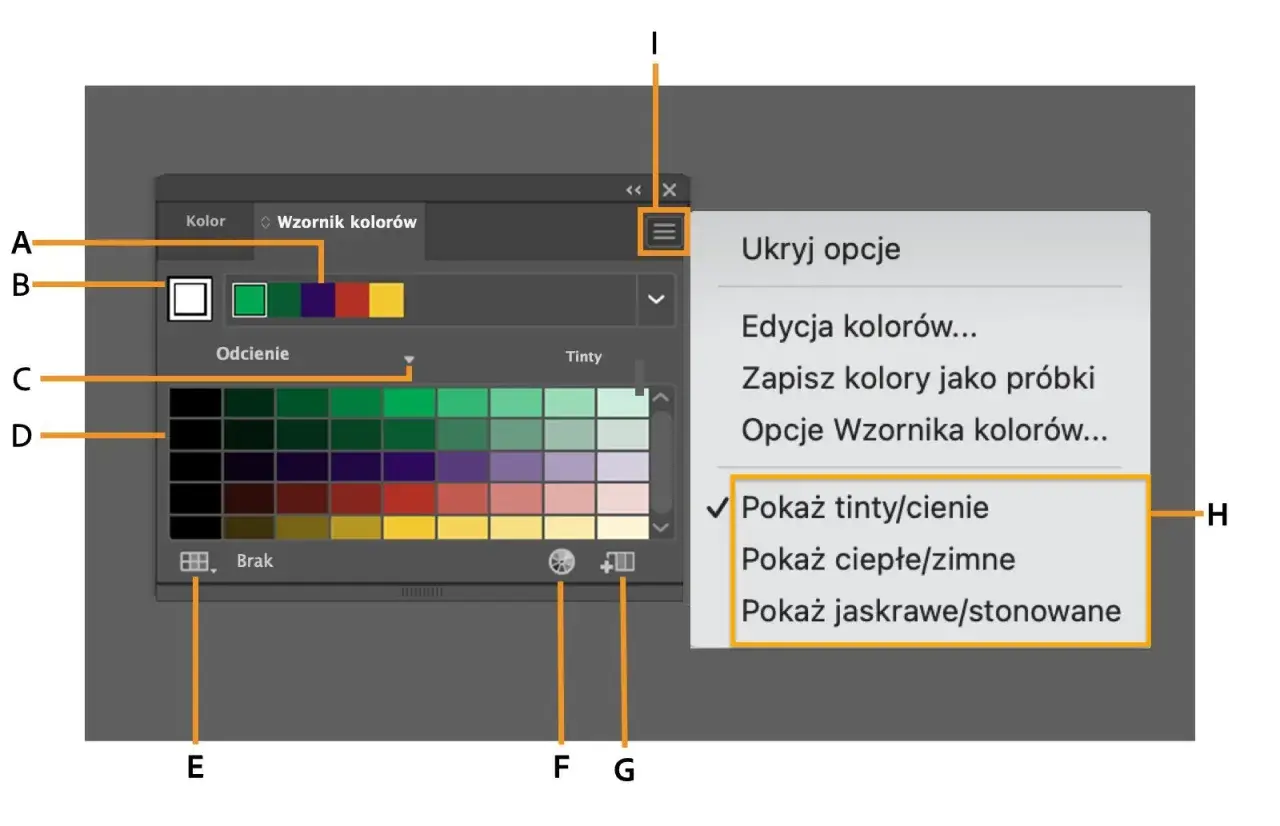
Adobe Color nie służy do korekty zdjęć, tylko do budowania i porządkowania palet. Dla mnie to szczególnie użyteczne wtedy, gdy robię serię zdjęć do portfolio, moodboard dla klienta albo chcę utrzymać spójny ton całej kampanii. Można tworzyć motywy kolorystyczne, wyciągać paletę z obrazu, sprawdzać kontrast i zapisywać zestawy do Creative Cloud Libraries, żeby użyć ich później w Photoshopie czy Illustratorze.
W jednym motywie można trzymać nawet do 10 kolorów, co wystarcza do zbudowania sensownej bazy pod serię retuszy, identyfikację wizualną albo zestaw grafik do mediów społecznościowych. Cenne jest też to, że palety da się przeliczać między przestrzeniami RGB, LAB, CMYK, HSV i Pantone, więc nie kończą się na ładnym podglądzie w przeglądarce.
- Wyciąganie palety z obrazu pomaga mi szybko złapać dominujący klimat zdjęcia bez ręcznego zgadywania.
- Koła harmonii kolorystycznych są dobre, gdy chcę świadomie dobrać barwy do skóry, tła i akcentów.
- Contrast checker przydaje się przy grafice na zdjęciu, podpisach i materiałach publikowanych online.
- Creative Cloud Libraries pozwalają przenieść paletę między aplikacjami bez przepisywania kolorów na piechotę.
Jeśli trafiasz na starsze poradniki z panelem Color Themes, traktuj je ostrożnie. W praktyce lepiej myśleć o Adobe Color jako o webowym centrum palet, a nie o funkcji przywiązanej do jednego okna w aplikacji. To narzędzie najlepiej sprawdza się na etapie koncepcji, a nie jako zamiennik zarządzania kolorem w samym Photoshopie.
Kiedy inspiracja jest już wybrana, trzeba ją przenieść do właściwej konfiguracji programu, inaczej nawet dobra paleta zaczyna rozjeżdżać się po drodze.
Jak ustawić Photoshopa, żeby kolory nie rozjeżdżały się po drodze
Domyślne ustawienia w Adobe wystarczają wielu osobom, ale tylko pod warunkiem, że są spójne między aplikacjami. Jeśli używasz kilku programów Creative Cloud, zsynchronizuj ustawienia przez Bridge; jeśli pracujesz tylko w Photoshopie, pilnuj, by nowe pliki dziedziczyły właściwy profil i żeby aplikacja zwykle zachowywała osadzony profil przy otwieraniu dokumentów.
Ja najczęściej zaczynam od Edit > Color Settings i sprawdzam, czy przestrzenie robocze pasują do zadania. Adobe podkreśla, że dla większości użytkowników wystarczają ustawienia standardowe, ale przy bardziej świadomej pracy warto wiedzieć, co się zmienia i dlaczego.
Przeczytaj również: Color Grading w Lightroomie - Nadaj zdjęciom profesjonalny klimat
Przypisanie profilu czy konwersja profilu
To rozróżnienie robi ogromną różnicę, a początkujący bardzo często je mieszają. Assign Profile zmienia sposób interpretacji liczb, ale nie zmienia samych wartości koloru. Convert to Profile przelicza kolory do nowej przestrzeni, próbując zachować wygląd obrazu jak najbliżej oryginału.
| Operacja | Kiedy ma sens | Co robi naprawdę |
|---|---|---|
| Assign Profile | Gdy plik ma błędnie opisany profil albo w ogóle go nie ma | Zmienia interpretację danych bez ruszania wartości pikseli |
| Convert to Profile | Gdy przygotowujesz plik do innego urządzenia lub kanału publikacji | Przelicza wartości tak, by dopasować je do nowej przestrzeni |
Przy konwersji zostawiam zwykle włączony silnik Adobe (ACE), a przy bardziej wymagających plikach pilnuję też kompensacji czerni. Dla 8-bitowych obrazów dither bywa przydatny, bo ogranicza pasy na gradientach. To nie są opcje, które warto zmieniać z przyzwyczajenia; ruszam je dopiero wtedy, gdy wiem, jaki mam cel wyjściowy.
Po ustawieniu Photoshopa łatwiej przejść do całego łańcucha pracy, czyli do tego, jak plik idzie z Lightrooma do edycji i dalej do eksportu.
Jak spiąć Lightroom, Photoshop i eksport bez niespodzianek
W Lightroom Classic i Photoshopie kolor powinien zachowywać się przewidywalnie, ale tylko wtedy, gdy nie mieszasz przypadkowych ustawień eksportu. Przy wysyłaniu pliku dalej Lightroom pozwala wybrać format, przestrzeń barwną, głębię i kompresję, a przy eksporcie lub druku możesz wskazać profil albo kolor space zgodny z celem.
Jeśli zdjęcie ma trafić do internetu, najczęściej wybieram sRGB. Jeśli ma iść do druku, wolę oprzeć się na profilu ustalonym z drukarnią albo na profilu konkretnego papieru i drukarki. To proste rozróżnienie oszczędza mnóstwo korekt wykonywanych już po eksporcie.
- Do social mediów i strony eksportuję w sRGB, bo daje największą przewidywalność na różnych ekranach.
- Do dalszej edycji w Photoshopie wybieram format, który zachowa profil i nie zniszczy jakości na etapie zapisu.
- Do druku opieram się na profilu outputu, a nie na domyślnej interpretacji programu.
- Przy pracy na RAW-ach traktuję Lightroom jako etap porządkowania i selekcji, a Photoshop jako miejsce na precyzyjniejszy retusz.
Ważna rzecz, o której sporo osób zapomina: jeśli w drodze do Photoshopa i z powrotem nie zachowasz spójnych profili, zaczynają pojawiać się minimalne, ale widoczne przesunięcia. Nie wyglądają groźnie na pierwszy rzut oka, lecz przy serii zdjęć robią wrażenie chaosu. Gdy ten odcinek workflow jest uporządkowany, można przejść do najtrudniejszego etapu, czyli kontroli koloru pod druk.
Druk i soft proofing bez niespodzianek
Przy druku najważniejsze jest przyjęcie, że ekran nie pokaże papieru idealnie. Soft proof pomaga zasymulować konkretny zestaw papieru i profilu, ale nadal nie zastąpi światła w pomieszczeniu, parametrów drukarki ani samej faktury podłoża. W praktyce używam go po to, by wykryć zbyt ciemne cienie, zgaszone nasycenia i kolory wypadające poza gamut.
Adobe zwraca uwagę, że soft proof jest tylko symulacją i że jego skuteczność zależy również od warunków oglądania, w tym od oświetlenia w pomieszczeniu. To ważne zwłaszcza przy retuszu produktów, portretów beauty i materiałów reklamowych, gdzie drobna różnica w skórze albo bieli od razu jest widoczna.
| Sytuacja | Kto powinien zarządzać kolorem | Co z tego wynika |
|---|---|---|
| Masz profil dla drukarki i papieru | Photoshop | Zwykle dostajesz bardziej przewidywalny efekt niż przy zarządzaniu po stronie sterownika |
| Nie masz własnego profilu lub drukujesz domowo | Sterownik drukarki | Jest prościej, ale mniej precyzyjnie |
| Sprawdzasz materiał przed wysłaniem do drukarni | Soft proof | Widzisz możliwe ograniczenia, zanim plik trafi na maszyny |
Jeśli używam Photoshopa do druku, wybieram zwykle Photoshop Manages Colors i pilnuję, by sterownik drukarki nie robił drugiej konwersji po swojej stronie. To drobiazg, ale właśnie podwójne zarządzanie kolorem potrafi zniszczyć bardzo dobry plik. Przy materiałach offsetowych pamiętam też o podglądzie overprint, bo sam soft proof nie pokaże nakładania farb tak, jak zrobi to finalny proces produkcyjny.
Kiedy ten etap masz opanowany, zostają już głównie błędy, które pojawiają się z pośpiechu albo zbyt dużego zaufania do automatyki.
Najczęstsze błędy, które psują kolory w retuszu
W pracy z kolorem najczęściej nie przegrywa technika, tylko nawyki. Widzę to regularnie: ktoś ma dobry monitor, dobry aparat i dobry plik, a mimo to efekt na wydruku jest słabszy niż na ekranie. W większości przypadków winny jest jeden z kilku powtarzalnych błędów.
- Ustawienie monitora jako przestrzeni roboczej - to wygodne tylko pozornie, bo profil urządzenia nie zastępuje standardowej przestrzeni koloru.
- Brak osadzonego profilu w pliku - wtedy aplikacje zaczynają zgadywać, jak interpretować barwy.
- Assign zamiast convert - zmieniasz interpretację, ale nie przeliczasz danych, więc obraz może nagle wyglądać źle.
- Eksport bez myślenia o odbiorcy - jeden plik do internetu, druku i prezentacji nie zawsze ma sens.
- Podwójna konwersja przy druku - program i drukarka naraz próbują zarządzać barwą, a efekt jest losowy.
- Przesadne ciśnięcie 8-bitowych gradientów - przy mocnych zmianach łatwo pojawiają się pasy i utrata płynności przejść.
Najprostszy sposób na uniknięcie tych problemów jest banalny, ale skuteczny: najpierw ustalam cel pliku, potem przestrzeń i profil, a dopiero na końcu estetykę retuszu. Taki porządek nie jest efektowny, za to działa znacznie lepiej niż ratowanie wszystkiego po eksporcie.
Mój skrót pracy z kolorem przed oddaniem pliku
Jeśli mam zamknąć cały temat w jednym, praktycznym schemacie, wygląda on tak: zaczynam od celu publikacji, ustawiam spójne profile w Adobe, robię retusz w kontrolowanej przestrzeni i dopiero potem sprawdzam wygląd pod konkretny nośnik. Adobe Color traktuję jako narzędzie do zbudowania kierunku wizualnego, a Photoshopa, Lightrooma i profile ICC jako system, który ma ten kierunek utrzymać do końca.
- Najpierw cel - web, social, druk czy prezentacja.
- Potem przestrzeń - sRGB, Adobe RGB albo profil z drukarni.
- Następnie kontrola - synchronizacja ustawień, osadzone profile i soft proof.
- Na końcu eksport - z profilem dopasowanym do odbiorcy, bez przypadkowych konwersji.
Jeśli trzymasz się tego porządku, kolory przestają być loterią, a stają się przewidywalnym elementem pracy. Właśnie wtedy Adobe naprawdę pomaga w retuszu: nie przez efektowne przyciski, tylko przez spójny workflow, który pozwala dowieźć plik w takim stanie, w jakim go zaplanowałeś.