Najważniejsze informacje w skrócie
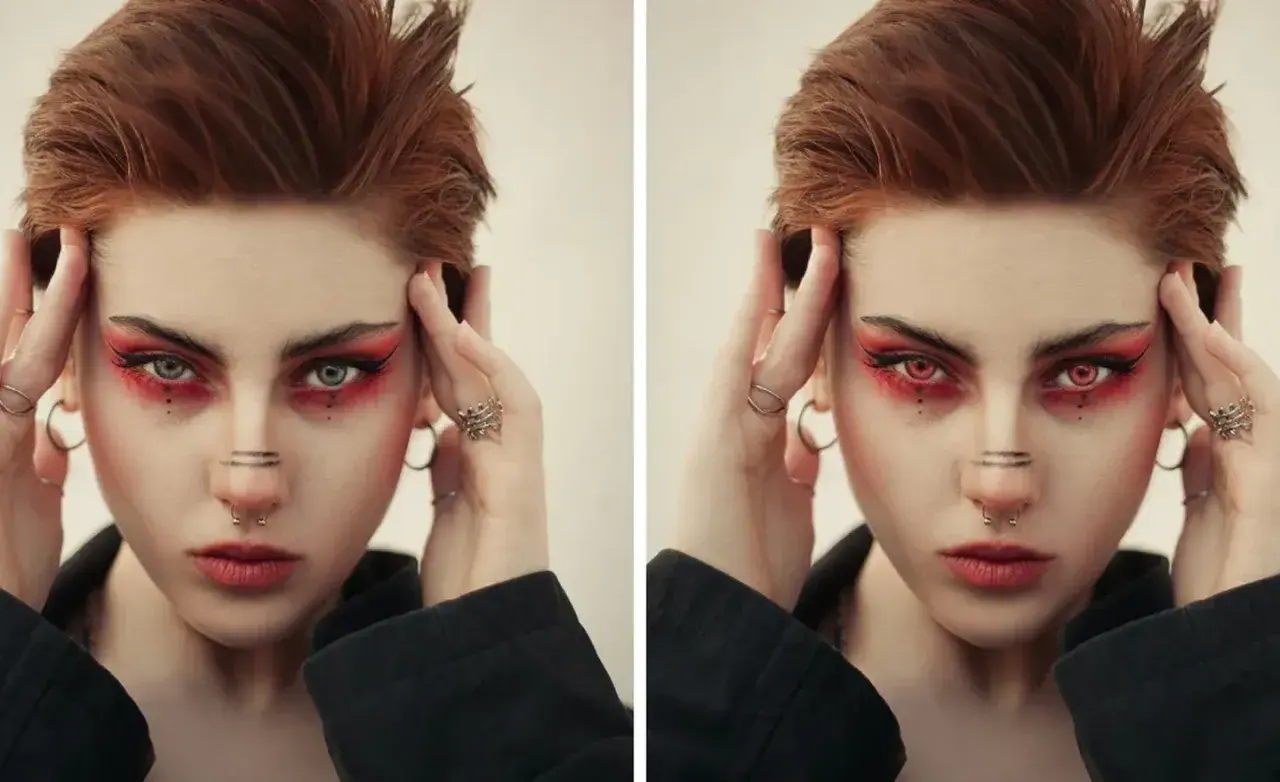
- Najlepszy efekt daje edycja warstwowa z maską, bo pozwala kontrolować tylko tęczówkę, bez ruszania białka oka i źrenicy.
- Photoshop daje największą precyzję, ale do prostych zmian wystarczą też GIMP, Photopea lub aplikacje mobilne.
- Naturalny rezultat zależy bardziej od światła i tekstury niż od samego odcienia koloru.
- Najczęstszy błąd to zbyt mocne nasycenie, które zamienia oko w płaską plamę zamiast wiarygodnej tęczówki.
- Do druku lepiej sprawdza się subtelniejsza korekta, bo papier i profil kolorów potrafią podbić intensywność barw.
Jak wybrać metodę do konkretnego zdjęcia
Nie każde zdjęcie wymaga tego samego podejścia. Jeśli pracuję nad portretem do portfolio, zależy mi na precyzji, warstwach i możliwości cofania zmian bez niszczenia oryginału. Jeśli poprawka ma trafić tylko do social mediów, czasem wystarczy prostszy edytor, ale trzeba liczyć się z mniejszą kontrolą nad detalem.
| Metoda | Kiedy ma sens | Zalety | Ograniczenia |
|---|---|---|---|
| Photoshop | Portrety, beauty, retusz do druku, większa kontrola nad detalem | Maski, warstwy korekcyjne, bardzo naturalny efekt | Wymaga więcej czasu i odrobiny wprawy |
| GIMP | Bezpłatna edycja na komputerze | Da się pracować bezpłatnie i dość precyzyjnie | Interfejs bywa mniej wygodny niż w Photoshopie |
| Photopea | Praca w przeglądarce, bez instalacji | Model pracy zbliżony do Photoshopa, szybki start | Przy cięższych plikach może działać mniej płynnie |
| Aplikacja mobilna | Szybki efekt do publikacji w telefonie | Najszybsza droga, zwykle gotowe presety | Łatwo przesadzić z intensywnością i stracić naturalność |
Jeżeli zdjęcie ma być naprawdę dobre, zwykle wybieram narzędzie warstwowe. To pozwala mi pracować na tęczówce jak na osobnym elemencie obrazu, a nie „malować” po całym portrecie. Właśnie dlatego najpewniejszym rozwiązaniem pozostaje Photoshop, a dopiero potem sens mają prostsze alternatywy.
Zmiana koloru oczu w Photoshopie krok po kroku
To podejście odpowiada temu, co sugeruje też Adobe: najpierw precyzyjne zaznaczenie tęczówki, potem warstwa korekcyjna z odcieniem. Ja zawsze zaczynam od powiększenia zdjęcia do 200-300%, bo przy takim zbliżeniu łatwiej utrzymać granice zaznaczenia i nie wejść na białko oka ani źrenicę.
- Zaznacz tylko tęczówkę. Najwygodniej zrobić to Piórem, Lasso albo Szybkim zaznaczaniem, a potem dopracować maskę miękkim pędzlem. Przy portrecie z bliska dokładność ma większe znaczenie niż szybkość.
- Dodaj warstwę korekcyjną. Najczęściej używam Hue/Saturation, bo daje kontrolę nad odcieniem i nasyceniem bez trwałego niszczenia zdjęcia. Jeśli zmiana ma być subtelna, wystarczy delikatne przesunięcie suwaka barwy i lekkie obniżenie nasycenia.
- Kontroluj intensywność. Zamiast od razu robić mocny efekt, zaczynam od umiarkowanej zmiany i zmniejszam krycie warstwy zwykle do 35-70%. Oko wygląda wtedy bardziej wiarygodnie, zwłaszcza na zdjęciach z naturalnym światłem.
- Zachowaj teksturę tęczówki. Jeśli kolor zaczyna przypominać jednolitą plamę, to znak, że korekta jest zbyt agresywna. W takiej sytuacji lepiej cofnąć efekt, niż próbować ratować go kolejnymi filtrami.
- Sprawdź krawędzie i odbłyski. Miękki pędzel o średnicy 5-20 px, zależnie od rozdzielczości, pomaga wygładzić maskę. Nie maluję jednak po świetlnych refleksach w oku, bo to one bardzo mocno budują realizm.
Przy mocniejszej zmianie, na przykład z ciemnego brązu na chłodny błękit, czasem lepiej sprawdza się osobna warstwa koloru ustawiona w trybie Color lub Soft Light. To rozwiązanie daje więcej kontroli niż gotowy filtr, ale wymaga cierpliwego dopasowania maski i kilku prób z kryciem. Gdybym miał wskazać jeden nawyk, który najbardziej poprawia efekt, byłoby to właśnie spokojne operowanie warstwami zamiast jednego „mocnego” ruchu suwaka.
Darmowe i szybkie alternatywy, gdy nie potrzebujesz pełnego Photoshopa
Nie każdy retusz musi kończyć się w profesjonalnym programie. Jeśli pracujesz nad zdjęciem do internetu, darmowe lub uproszczone narzędzia potrafią wystarczyć, o ile zaakceptujesz mniejszą precyzję i bardziej ograniczoną kontrolę nad detalem.
| Narzędzie | Co działa najlepiej | Co jest plusem | Gdzie najłatwiej o kompromis |
|---|---|---|---|
| GIMP | Podstawowa korekta koloru i maskowanie | Bezpłatny, zaskakująco użyteczny przy prostym retuszu | Wymaga więcej klikania i cierpliwości |
| Photopea | Szybka edycja w przeglądarce | Wygodny start bez instalacji, dobry do prostych zadań | Przy większych projektach bywa mniej komfortowy niż desktopowy program |
| Aplikacje mobilne | Gotowe efekty i szybki retusz twarzy | Najmniej czasu, najprostsza obsługa | Łatwo uzyskać sztuczny kolor i utratę faktury oka |
Jeśli celem jest szybki post do mediów społecznościowych, aplikacja mobilna może być wystarczająca. Jeśli jednak zależy ci na portrecie, który ma wyglądać dobrze także po powiększeniu albo po wydruku, lepiej postawić na narzędzie z maskami i warstwami. Sama szybkość nie zastępuje wtedy kontroli nad detalem.
Jak dobrać kolor, żeby portret nadal wyglądał wiarygodnie
Samo przesunięcie barwy nie wystarczy. Oczy są zbyt czytelnym elementem twarzy, żeby traktować je jak dowolny filtr. Zwykle zaczynam od pytania: czy ten kolor naprawdę pasuje do światła, skóry i charakteru zdjęcia?
| Odcień | Kiedy wygląda najlepiej | Na co uważać |
|---|---|---|
| Niebieski | Chłodne światło, jasne portrety, styl beauty lub fashion | Przy ciepłej skórze zbyt mocny błękit bywa nienaturalny |
| Zielony | Portrety plenerowe i delikatnie stylizowane zdjęcia | Łatwo wejść w efekt zbyt jaskrawy albo „sztuczny” |
| Bursztynowy lub hazel | Większość naturalnych portretów | Najlepiej działa wtedy, gdy zachowasz oryginalną teksturę tęczówki |
| Szary | Zdjęcia o chłodnym, bardziej editorialowym charakterze | Wymaga bardzo dokładnej maski i umiarkowanego nasycenia |
Jeśli mam wątpliwość, wybieram odcień tylko trochę oddalony od naturalnego koloru. W praktyce zmiana o 10-20% kierunku barwy często wygląda lepiej niż spektakularny skok na zupełnie inny kolor. Przy portretach z ciepłym światłem lepiej działa też obniżenie nasycenia niż podbijanie go do maksimum, bo wtedy oczy pozostają żywe, ale nie agresywne.
Warto też pamiętać o jednym prostym szczególe: kolor oczu nie istnieje w próżni. Jeśli włosy, makijaż i światło są ciepłe, zimny i bardzo nasycony błękit może zderzyć się z resztą kadru. W takich sytuacjach lepiej wybrać bardziej stonowany ton, nawet jeśli na pierwszy rzut oka wydaje się mniej efektowny.
Najczęstsze błędy przy zmianie koloru oczu
- Zbyt mocna saturacja. Oko zaczyna wyglądać jak cyfrowa naklejka. Naprawa jest prosta: cofnąć intensywność i odzyskać fragmenty oryginalnej faktury.
- Brak dokładnej maski. Jeśli kolor wchodzi na białko oka albo skórę wokół powieki, efekt od razu traci wiarygodność. W takiej sytuacji najlepiej poprawić krawędzie miękkim pędzlem.
- Usunięcie refleksów świetlnych. Odbłysk to jeden z najważniejszych elementów „żywego” spojrzenia. Bez niego oko wygląda płasko i martwo.
- Jednolity kolor bez przebarwień. Tęczówka w rzeczywistości ma drobne niuanse, dlatego idealnie równa plama zwykle wygląda sztucznie. Lepiej zostawić trochę nieregularności.
- Zbyt twarda krawędź zaznaczenia. Przy ostrym brzegu oko odkleja się od reszty twarzy. Miękka maska daje znacznie lepszy rezultat, zwłaszcza przy zdjęciach z bliska.
- Ignorowanie źródła światła. Jeśli jedno oko jest w cieniu, a drugie w świetle, nie powinny wyglądać identycznie. Drobna asymetria jest naturalna i warto ją zachować.
Najczęściej źródłem problemu nie jest sam kolor, tylko brak małych poprawek, które utrzymują zdjęcie przy życiu. Gdy efekt wygląda zbyt „plastikowo”, zwykle pomaga cofnięcie intensywności, odzyskanie tekstury i sprawdzenie maski na powiększeniu 100%.
Kilka detali, które decydują o końcowym efekcie
To właśnie drobiazgi odróżniają poprawkę technicznie poprawną od naprawdę dobrego retuszu. Dobrze zrobiona zmiana koloru oczu nie rzuca się w oczy jako efekt specjalny, tylko po prostu sprawia, że portret wygląda lepiej. W pracy z portretami zwracam uwagę przede wszystkim na trzy rzeczy: światło, ostrość i spójność z resztą twarzy.
- Zostaw naturalne odbłyski. Jeśli trzeba, zmniejsz kolor na ich obszarze i nie przykrywaj ich w pełni.
- Nie rozjaśniaj wszystkiego równie mocno. Tęczówka, źrenica i cień pod powieką powinny zachować własną głębię.
- Kontroluj efekt na różnych powiększeniach. To, co wygląda dobrze przy 300%, nie zawsze broni się w całości kadru.
- Przygotowując zdjęcie do druku, lekko zmniejsz nasycenie. Papier i profil kolorów potrafią podbić barwy bardziej, niż widać to na monitorze.
Jeśli chcesz uzyskać wiarygodny portret, traktuj kolor oczu jako część większej całości, a nie osobny trik. Najlepszy efekt daje spokojna selekcja, umiarkowana korekta i zachowanie tekstury tęczówki, bo właśnie te elementy decydują, czy zmiana wygląda naturalnie także po większym powiększeniu albo po wydruku.