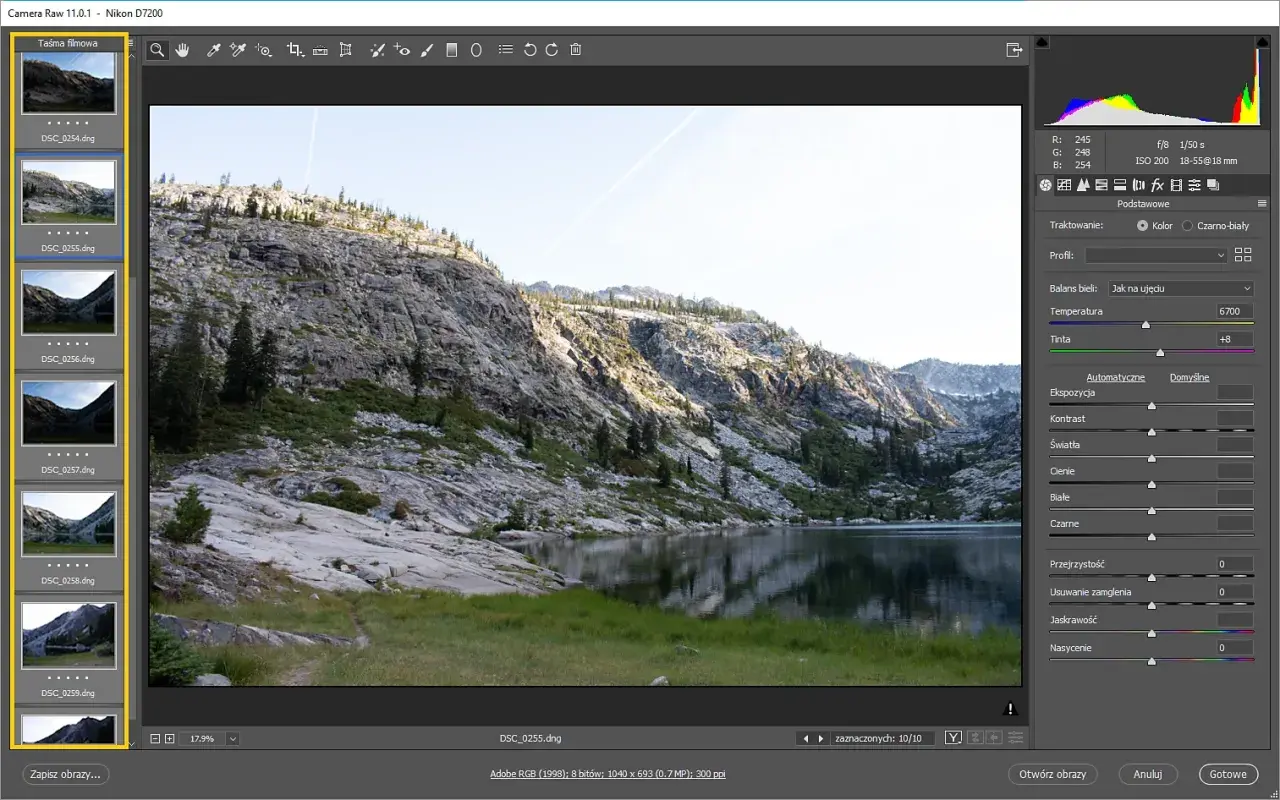
Wersja Camera Raw 9.1.1 to dziś przede wszystkim narzędzie do pracy z archiwami, starym Photoshopem CS6 i plikami RAW z aparatów, które pojawiły się w okresie jego wsparcia. Najwięcej daje tam, gdzie liczy się stabilne wywołanie pliku, podstawowa korekta tonalna i bezpieczne przekazanie zdjęcia do retuszu w Photoshopie. Poniżej wyjaśniam, co ta wersja realnie potrafi, kiedy jeszcze ma sens i jak uniknąć typowych pułapek.
Najważniejsze fakty o tej wersji wtyczki przed pracą z RAW-ami
- Camera Raw 9.1.1 była ostatnią aktualizacją dla Photoshop CS6.
- W praktyce najlepiej sprawdza się przy starszych workflowach i archiwalnych plikach RAW.
- Obsługuje wybrane aparaty, ale nie rozwiąże problemu nowszych korpusów sprzed jej epoki.
- Gdy brakuje zgodności, sensownym obejściem bywa Adobe DNG Converter.
- Do retuszu warto przekazywać plik po podstawowym wywołaniu, najlepiej w 16 bitach.
Czym jest ta wersja i dlaczego nadal ma znaczenie
To wtyczka do wywoływania plików RAW w ekosystemie Adobe, czyli pierwszy etap obróbki po zgraniu zdjęć z aparatu. W takim workflow koryguję ekspozycję, balans bieli, światła, cienie, odszumianie i korekcję obiektywu, zanim plik trafi do właściwego retuszu. Adobe jasno wskazuje, że dla Photoshopa CS6 właśnie ta odsłona była ostatnią aktualizacją Camera Raw, więc dziś traktuję ją jako rozwiązanie legacy, a nie bazę do nowej instalacji.W praktyce ma sens wtedy, gdy pracujesz na starym komputerze, archiwum z czasów CS6 albo musisz odtworzyć dokładnie ten sam sposób wywołania zdjęcia sprzed lat. To ważne zwłaszcza w fotografii produktowej, katalogowej i drukowanej, gdzie spójność między seriami potrafi mieć większe znaczenie niż „najnowsze funkcje”. Tę wersję warto więc rozumieć nie jako ciekawostkę, ale jako narzędzie do utrzymania ciągłości pracy. Naturalne pytanie brzmi teraz: z jakimi plikami i aparatami naprawdę sobie radzi.
Z jakimi plikami i aparatami współpracuje
Najprościej: działa z RAW-ami, które Adobe rozpoznało w swoim katalogu obsługiwanych aparatów dla tej generacji wtyczki. Na stronie Adobe wśród modeli wymagających co najmniej 9.1.1 pojawiają się między innymi Canon PowerShot G3 X, Casio EXILIM EX-100F, Panasonic Lumix GX8, Sony A7R II oraz Sony RX10 II. To dobry sygnał, bo pokazuje, że ta wersja była realnym skokiem kompatybilności dla konkretnych aparatów z połowy poprzedniej dekady.
Jednocześnie nie robiłbym z tego gwarancji na wszystko. Jeśli twój aparat jest nowszy albo korzysta z formatu, którego ta wersja nie zna, zdjęcie może się nie otworzyć poprawnie, a nawet jeśli się otworzy, profile kolorów i detale mogą wyglądać inaczej niż powinny. Ja zawsze sprawdzam to prosto: jeśli w katalogu Adobe nie ma twojego modelu lub wymagana jest wyższa wersja niż 9.1.1, nie liczę na cud i od razu planuję obejście.
| Aparat | Dlaczego jest istotny |
|---|---|
| Canon PowerShot G3 X | Przykład modelu, dla którego Adobe wskazuje minimum 9.1.1. |
| Casio EXILIM EX-100F | Pokazuje, że wsparcie obejmowało także wybrane kompakty RAW. |
| Panasonic Lumix GX8 | Dobry przykład aparatu systemowego z tej samej generacji wsparcia. |
| Sony A7R II | To model, który często pojawia się w pytaniach o kompatybilność starszego workflowu. |
| Sony RX10 II | Pokazuje, że ta wersja obsługiwała także wybrane aparaty bridge. |
Wniosek jest prosty: ta wersja nadal ma wartość, ale tylko w obrębie swojego katalogu zgodności. Jeśli pracujesz z nowszym korpusem, lepiej od razu przejść do narzędzia, które obsłuży pliki bez kompromisów.
Jak ją zainstalować i uruchomić w starym środowisku
Instalacja sama w sobie nie jest trudna, o ile masz właściwy instalator i zgodną wersję aplikacji. W przypadku Adobe typowy proces wygląda tak: zamykasz wszystkie programy, uruchamiasz instalator, przechodzisz przez kreator i po wszystkim restartujesz Photoshopa lub Bridge. Brzmi banalnie, ale w starszych środowiskach właśnie tu najczęściej pojawiają się problemy, bo użytkownik instaluje właściwy plik w niewłaściwym produkcie albo oczekuje efektu w innym module niż ten, który obsługuje RAW-y.
Ja przed instalacją sprawdzam trzy rzeczy. Po pierwsze, czy pracuję faktycznie w Photoshopie CS6, bo dla tej wersji Adobe zakończyło rozwój po 9.1.1. Po drugie, czy plik RAW otwieram przez okno wywoływania, a nie szukam efektu w miejscu, gdzie go nie będzie. Po trzecie, czy system i wersja aplikacji nie są już tak odklejone od siebie, że nawet poprawny instalator nie ma szans zadziałać stabilnie. To oszczędza sporo nerwów, zwłaszcza gdy trzeba wrócić do starego projektu po dłuższej przerwie.
- Zamknij wszystkie aplikacje Adobe.
- Uruchom właściwy instalator Camera Raw dla swojego środowiska.
- Przejdź instalację do końca i uruchom ponownie programy Adobe.
- Otwórz plik RAW w oknie wywoływania i sprawdź, czy wtyczka reaguje poprawnie.
Jeśli wszystko działa, masz już bazę do pracy. Ale samo uruchomienie to dopiero połowa tematu, bo w praktyce liczy się jeszcze to, jak ten plik przygotujesz do retuszu.
Jak pracować z RAW-ami, żeby wykorzystać tę wersję
W mojej ocenie największa wartość Camera Raw leży w tym, że pozwala zrobić porządek jeszcze przed wejściem do Photoshopa. Najpierw ustawiam balans bieli, potem ekspozycję i zakres tonalny, a dopiero później zajmuję się detalami. To ważne, bo RAW daje dużo większy margines na korekty niż JPEG, a źle poprowadzony pierwszy etap potrafi zepsuć nawet dobry materiał.
Praktyczny układ pracy wygląda zwykle tak:
- najpierw balans bieli, żeby kolory przestały „pływać”,
- potem ekspozycja i odzysk świateł,
- następnie cienie, kontrast i mikrokontrast,
- na końcu odszumianie, wyostrzenie i korekcja obiektywu,
- dopiero potem przekazanie pliku do Photoshopa lub eksport do TIFF, jeśli materiał idzie dalej do retuszu.
W fotografii do druku szczególnie cenię jedną rzecz: konsekwencję. Jeśli wywołujesz serię zdjęć produktowych albo katalogowych, trzymaj te same ustawienia dla plików z tej samej sceny. Nie każda fotografia potrzebuje mocnej ingerencji, ale każdy spójny zestaw wymaga tej samej logiki obróbki. Dzięki temu retusz przestaje być gaszeniem pożarów, a staje się kontrolowanym procesem.
To prowadzi do kolejnego pytania, które zwykle pojawia się bardzo szybko: kiedy ta wersja przestaje wystarczać i lepiej sięgnąć po obejście albo nowsze narzędzie.
Kiedy lepszy będzie DNG Converter albo nowszy Camera Raw
Jeśli kamera jest nowsza niż środowisko, w którym pracujesz, najrozsądniejszą opcją bywa Adobe DNG Converter. Adobe wyraźnie podkreśla, że to narzędzie pozwala zamieniać firmowe pliki RAW na bardziej uniwersalny DNG i daje wsteczną zgodność z starszym oprogramowaniem. Dla mnie to rozwiązanie awaryjne, ale bardzo praktyczne: nie naprawia starego środowiska, tylko pozwala mu czytać materiał z nowszego aparatu.
| Rozwiązanie | Kiedy ma sens | Ograniczenia |
|---|---|---|
| Camera Raw 9.1.1 | Gdy pracujesz w Photoshopie CS6 i obrabiasz RAW-y z aparatów obsługiwanych w tej epoce. | Nie dostaniesz wsparcia dla nowszych modeli ani aktualnych funkcji. |
| Adobe DNG Converter | Gdy chcesz otworzyć nowszy RAW w starszym Adobe i utrzymać stary workflow. | To dodatkowy krok, a nie pełna zamiana aktualnego silnika wywoływania. |
| Nowszy Camera Raw lub Lightroom | Gdy pracujesz z aktualnymi aparatami, profilami i potrzebujesz bieżącej zgodności. | Wymaga nowszego środowiska Adobe i sensowniejszej konfiguracji sprzętowej. |
Jeżeli pytasz mnie, co wybrać do nowych zdjęć w 2026 roku, odpowiedź jest prosta: nie trzymałbym się 9.1.1 z przyzwyczajenia. Tę wersję warto zachować do archiwów i do pracy tam, gdzie zgodność ze starym projektem jest ważniejsza niż dostęp do nowych funkcji. W każdym innym przypadku szybciej i bezpieczniej przejść na aktualny silnik wywoływania. Zostaje jeszcze ostatni praktyczny temat: jak nie zgubić porządku w starym środowisku.
Co warto zachować, żeby stary workflow nie rozsypał się po miesiącu
Jeśli trzymasz się starszego zestawu Adobe, warto myśleć jak archiwista, nie tylko jak retuszer. Ja zawsze odkładam nie tylko gotowy plik, ale też wersję wywołaną, kopię ustawień i informację, na czym dokładnie pracował materiał. Przy starych projektach to robi ogromną różnicę, bo po kilku miesiącach nikt nie pamięta, czy zdjęcie było otwierane na tej samej wersji wtyczki, czy już po drobnym obejściu przez DNG.
- zapisuj oryginalny RAW bez zmian,
- trzymaj wywołany plik w formacie TIFF lub PSD, jeśli idzie do dalszego retuszu,
- notuj wersję Camera Raw i Photoshopa użyte w projekcie,
- archiwizuj profile, preset i ustawienia wywołania,
- jeśli to możliwe, trzymaj też DNG jako plik pośredni do otwarcia w starszym środowisku.
Dzięki temu Camera Raw 9.1.1 nie staje się jedynie „starą wtyczką”, ale elementem przewidywalnego procesu. A w fotografii i druku przewidywalność często jest ważniejsza niż najnowszy suwak w aplikacji. Jeśli masz przed sobą archiwalne zdjęcia albo utrzymujesz CS6 przy życiu, ta wiedza pozwoli ci pracować spokojniej i bez zbędnych niespodzianek.