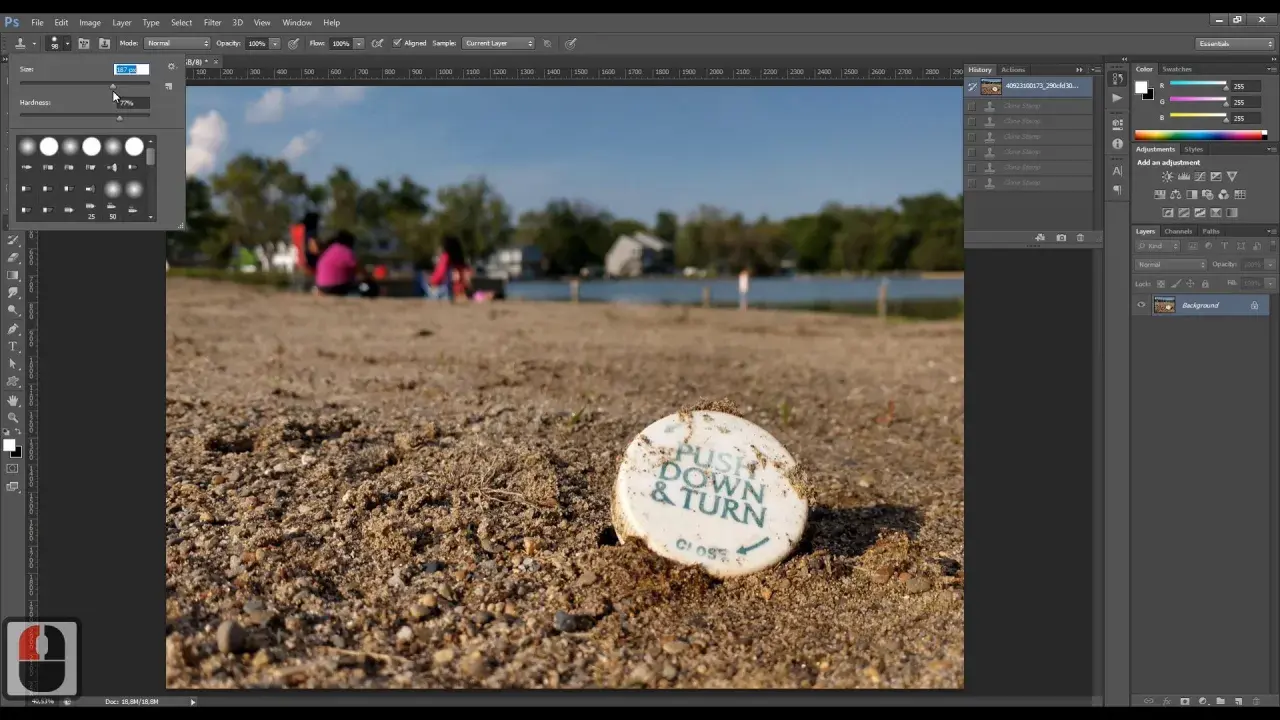
Dobry photoshop samouczek po polsku powinien uczyć przede wszystkim porządkowania obrazu: usuwania drobnych wad, wyrównywania tonalnego, pracy na warstwach i kontroli efektu po eksporcie. W retuszu liczy się nie efekt „wow” na dużym zbliżeniu, tylko zdjęcie, które po zmniejszeniu nadal wygląda naturalnie, ostro i spójnie. Poniżej pokazuję, jak podejść do nauki Photoshopa, które narzędzia są naprawdę ważne i gdzie początkujący najczęściej tracą jakość obrazu.
Najkrótsza droga do sensownego retuszu w Photoshopie
- Zacznij od podstaw: warstwy, maski i nieniszcząca praca są ważniejsze niż pojedyncze efekty.
- Retuszuj w kolejności: najpierw drobne defekty, potem ton i kolor, na końcu ostrość oraz eksport.
- Nie myl narzędzi: Remove Tool, Spot Healing Brush, Healing Brush i Clone Stamp mają różne zastosowania.
- W portrecie zostawiaj teksturę skóry, zamiast ją rozmywać.
- Do internetu zwykle eksportuj w sRGB, a do druku pilnuj profilu i odpowiedniej rozdzielczości.
Jak rozpoznać dobry polski samouczek Photoshopa
Jeżeli chcesz nauczyć się retuszu sensownie, nie zaczynaj od przypadkowych trików. Ja szukam materiałów, które prowadzą od interfejsu i warstw do konkretnych poprawek, a dopiero potem pokazują bardziej efektowne techniki. Dobre materiały, także te udostępniane przez Adobe, zaczynają od czyszczenia drobnych defektów i prostych korekt, bo to właśnie buduje zrozumienie programu.
Na starcie sprawdzam cztery rzeczy: czy tutorial pokazuje pracę na kopii lub warstwie dopasowania, czy tłumaczy różnicę między retuszem lokalnym i globalnym, czy uczy maskowania oraz czy kończy się eksportem gotowego pliku. Jeśli kurs pomija te elementy, a skupia się tylko na filtrach i „efektach”, to po prostu nie daje solidnej bazy. W praktyce lepiej obejrzeć krótszy, ale dobrze ułożony materiał niż długi film, z którego trudno wyciągnąć powtarzalny schemat pracy.
Dla czytelnika z Polski ważne jest jeszcze jedno: instrukcje mają być nazwane po ludzku, a nie pozostawiać wszystkiego w angielskich skrótach. Gdy ktoś od razu tłumaczy, czym jest warstwa dopasowania, maska czy klonowanie pikseli, nauka idzie szybciej i bez zgadywania. Kiedy już wiesz, jak odsiać sensowny materiał od przypadkowego, łatwiej ułożyć pierwszy workflow bez błądzenia.
Jak wygląda sensowny pierwszy workflow retuszu
Najlepszy porządek pracy w Photoshopie jest prosty i powtarzalny. Nie zaczynam od „upiększania” zdjęcia, tylko od przygotowania pliku tak, żeby każda kolejna korekta była odwracalna. To właśnie oznacza nieniszczącą pracę, czyli edycję na warstwach, maskach i kopiach, bez nadpisywania oryginału.
- Otwórz plik i zabezpiecz oryginał. Zrób kopię warstwy albo pracuj na Smart Object, jeśli chcesz wracać do ustawień bez utraty jakości.
- Usuń największe przeszkadzajki. Kurz, pojedyncze plamki, kabelki czy drobne skazy najlepiej wyczyścić na początku, zanim zaczniesz poprawiać kolor i kontrast.
- Wyrównaj globalny wygląd zdjęcia. Dopiero potem zajmij się ekspozycją, balansem bieli i ogólną tonalnością. Tu świetnie działają warstwy dopasowania.
- Pracuj lokalnie. Jeśli coś ma być jaśniejsze, ciemniejsze albo bardziej wyeksponowane, użyj maski i korekty selektywnej zamiast „malowania” po całym zdjęciu.
- Na końcu sprawdź ostrość i eksport. Wyostrzenie zostaw na sam koniec, bo wcześniej łatwo przesadzić i zniszczyć detal.
Taki schemat nie jest efektowny, ale działa. Najwięcej błędów powstaje wtedy, gdy ktoś zaczyna od wyostrzania, od razu nakłada filtr albo poprawia wszystko na jednej warstwie. Gdy ten porządek staje się nawykiem, sens zaczyna mieć dobór konkretnego narzędzia.
Narzędzia, które w retuszu naprawdę się przydają
W obróbce zdjęć nie chodzi o to, żeby znać wszystkie ikony z paska narzędzi. W praktyce wraca kilka funkcji, które robią większość roboty. Poniżej zestawiam te, które najczęściej wykorzystuję przy retuszu portretów, zdjęć produktowych i prostych poprawek materiału do druku.| Narzędzie | Do czego służy | Mocna strona | Ograniczenie |
|---|---|---|---|
| Remove Tool | Szybkie usuwanie drobnych obiektów, kurzu i prostych przeszkadzajek | Bardzo szybkie przy czystym tle i prostych formach | Może gorzej radzić sobie na skomplikowanych fakturach |
| Spot Healing Brush | Usuwanie pojedynczych plamek, piegów technicznych, śladów i drobnych wad | Działa błyskawicznie i zwykle nie wymaga próbki | Na wzorach i przy krawędziach potrafi zniekształcać obraz |
| Healing Brush | Łączenie tekstury i tonu z miejsca próbki z naprawianym fragmentem | Lepsza kontrola niż przy automatycznych narzędziach | Wymaga ręcznego pobierania próbki i większej wprawy |
| Clone Stamp | Precyzyjne kopiowanie pikseli z wybranego miejsca | Najlepszy przy trudnych krawędziach i nietypowych naprawach | Łatwo zrobić sztuczny, powtarzalny efekt |
| Warstwy dopasowania i maski | Lokalne korekty tonacji, koloru i kontrastu | Pełna kontrola i możliwość cofania zmian | Wymagają zrozumienia pracy na selekcjach i maskach |
| Content-Aware Fill | Usuwanie większych elementów z tła lub prostych powierzchni | Pomaga przy bardziej rozbudowanych usunięciach | Nie zawsze daje czysty wynik bez dalszego dopracowania |
Najczęstszy błąd to używanie Clone Stamp do wszystkiego albo próba „naprawienia” całego zdjęcia jednym automatem. Ja traktuję te narzędzia jak zestaw chirurgiczny: każde ma inne zadanie i inne granice. Sama technika to jednak za mało, bo w portrecie najłatwiej przesadzić z wygładzaniem.
Retusz portretu bez efektu plastiku
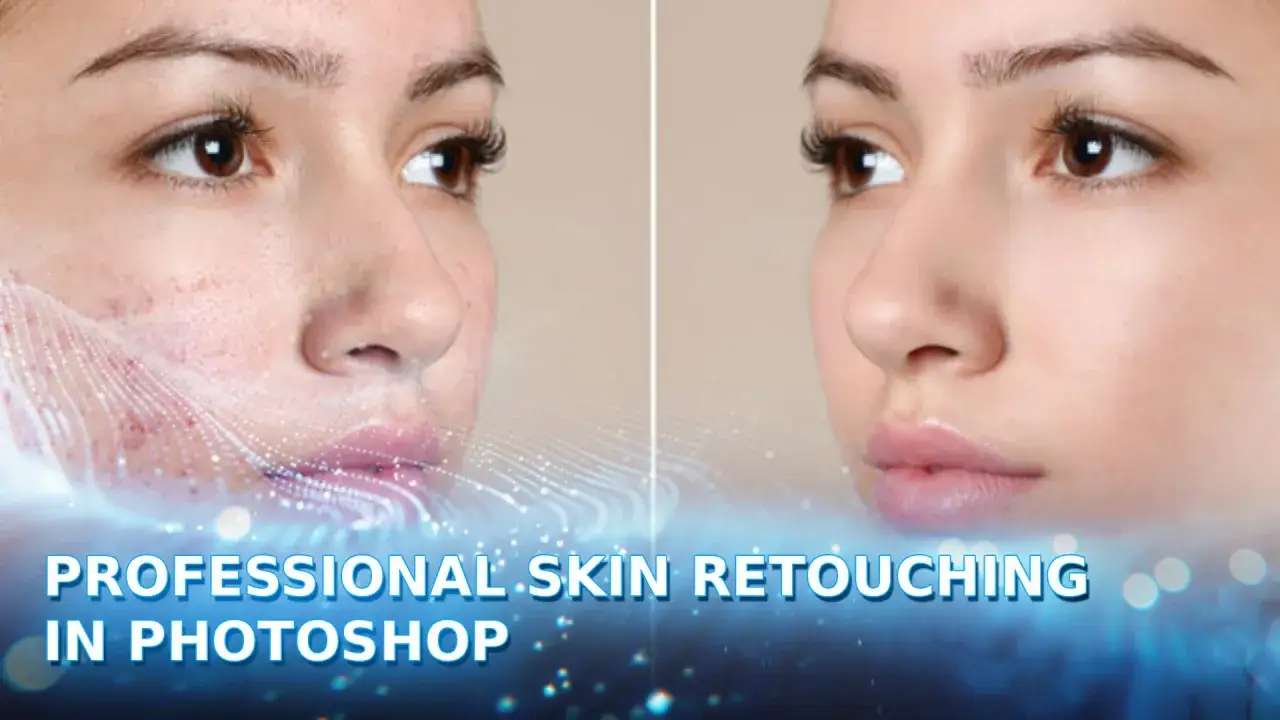
Przy portrecie największym zagrożeniem nie są niedoskonałości skóry, tylko zbyt agresywna obróbka. Dobra praktyka polega na tym, żeby usuwać to, co jest tymczasowe i rozpraszające: pojedyncze wypryski, drobne zaczerwienienia, kurz, przypadkowe odblaski. Nie trzeba od razu ścierać charakteru twarzy, bo wtedy zdjęcie traci wiarygodność.
Najbezpieczniej działają dwa podejścia. Pierwsze to delikatne czyszczenie narzędziami retuszującymi. Drugie to Dodge and Burn, czyli lokalne rozjaśnianie i przyciemnianie, dzięki któremu modelujesz twarz bez rozmywania struktury skóry. To metoda bardziej wymagająca, ale daje naturalniejszy wynik niż filtr wygładzający.
W praktyce unikam twardego blurra, bo od razu widać, że skóra przestała być skórą. Jeśli potrzebujesz bardziej zaawansowanego retuszu beauty, możesz sięgnąć po separację częstotliwości, ale nie traktowałbym jej jako obowiązkowego startu. Dla wielu początkujących jest to technika kusząca, lecz łatwo prowadzi do sztucznej, „plastikowej” twarzy, jeśli nie rozumie się jeszcze pracy z detalem i światłem.
W portrecie ważne jest też powiększenie. Pracuj przy 100% wtedy, gdy usuwasz defekty, ale co jakiś czas oddalaj obraz, żeby ocenić całość. To, co wygląda dobrze przy mocnym zbliżeniu, potrafi być zbyt mocne po normalnym obejrzeniu zdjęcia. To samo dotyczy zdjęć produktowych i materiałów do druku, gdzie priorytety są inne.
Obróbka zdjęć produktowych i przygotowanie do druku
Fotografia produktowa i retusz do druku rządzą się trochę innymi zasadami niż portret. Tu liczy się przede wszystkim czystość krawędzi, neutralność koloru, przewidywalność tła i brak artefaktów. Przy produktach często poprawiam kurz, nierówne refleksy, przekłamania balansu bieli i drobne deformacje perspektywy. Czasem bardziej opłaca się zbudować poprawny obraz od podstaw niż ratować źle oświetlone zdjęcie.
| Cel | Na co zwracam uwagę | Najczęstszy błąd |
|---|---|---|
| Internet i e-commerce | Neutralne tło, czytelny kontur, czysty kolor i rozsądna kompresja | Przesadne wyostrzanie i zbyt mocne odszumianie |
| Druk katalogowy | Stabilny kolor, poprawna rozdzielczość i kontrola kontrastu | Praca tylko na ekranie bez sprawdzenia wydruku próbnego |
| Plakat lub większy format | Oglądanie efektu w skali docelowej, nie tylko przy dużym przybliżeniu | Retusz pod piksele, a nie pod rzeczywisty rozmiar pracy |
Przy druku zwracam uwagę na profil kolorystyczny i rozdzielczość. W praktyce bezpiecznym punktem wyjścia jest 300 ppi dla materiałów drukowanych, o ile format i odległość oglądania tego wymagają. Do internetu najczęściej eksportuje się pliki w sRGB, bo to najpewniejsza przestrzeń dla przeglądarek i większości urządzeń. Jeśli projekt ma trafić do konkretnej drukarni, najlepiej sprawdzić jej wymagania jeszcze przed obróbką, a nie dopiero na końcu.
W tej części najłatwiej o pozornie „ładny” efekt, który na wydruku traci głębię albo zaczyna się rozjeżdżać kolorystycznie. Na końcu zostają błędy, które w praktyce odróżniają poprawny retusz od pracy amatorskiej.
Najczęstsze błędy, które psują obróbkę
W większości nieudanych retuszy problemem nie jest brak talentu, tylko kilka powtarzalnych potknięć. Widziałem to zbyt wiele razy, żeby traktować te sprawy jako drobiazgi. Jeśli wyeliminujesz poniższe błędy, jakość pracy rośnie szybciej niż po samym dodaniu kolejnego filtra.
- Zbyt mocne wygładzanie skóry - usuwa fakturę i sprawia, że twarz wygląda jak plastik.
- Praca na jednej warstwie - utrudnia cofanie zmian i wymusza późniejsze poprawki w ciemno.
- Naprawianie wszystkiego jednym narzędziem - prowadzi do chaosu i sztucznych artefaktów.
- Ocenianie zdjęcia wyłącznie przy dużym zbliżeniu - efekt może być zbyt mocny po normalnym zmniejszeniu.
- Wyostrzanie za wcześnie - zwiększa ryzyko szumu, halo i nienaturalnych krawędzi.
- Ignorowanie kolorów i profili - szczególnie bolesne przy materiałach do internetu i druku.
Ja zawsze sprawdzam finalny plik na kilku poziomach: w pełnym kadrze, przy rzeczywistym rozmiarze i po szybkim porównaniu przed/po. Dopiero wtedy widać, czy obróbka pomaga zdjęciu, czy tylko pokazuje, że ktoś spędził nad nim dużo czasu. Jeśli opanujesz ten zestaw nawyków, kolejne samouczki Photoshopa będą rozwijały już konkretną bazę, a nie wypełniały luki.
Co ćwiczyć po pierwszym samouczku
Po pierwszym sensownym materiale nie warto skakać od razu do skomplikowanych efektów. Lepiej zrobić trzy krótkie ćwiczenia: jedno na usuwanie kurzu i drobnych wad z produktu, drugie na delikatny retusz portretu, trzecie na prostą korektę tonu i eksport do internetu albo do druku. Taki zestaw szybciej pokaże, czy rozumiesz kolejność pracy, czy tylko odtwarzasz kliknięcia z filmu.
- Ćwicz na kopiach plików i porównuj efekt przed oraz po zmniejszeniu obrazu.
- Trzymaj własną checklistę: warstwy, maski, korekta tonalna, ostrość, eksport.
- Zapisuj ustawienia, które działają, zamiast za każdym razem zaczynać od zera.
- Pracuj na zdjęciach z różnych kategorii, bo portret, produkt i plik do druku uczą innych decyzji.